
weMapsLead, Google Haritalar'daki işletmeleri anahtar kelime ve konuma göre bulup kişi listenize ekleyen, sonra bu kişilere hazırladığınız şablonlarla WhatsApp ya da e-posta kampanyası göndermenizi sağlayan bir Windows uygulamasıdır. Bütün verileriniz kendi bilgisayarınızda kalır; özellikler ve sistem gereksinimleri weMapsLead ürün sayfasında.
PDF kılavuz: Aynı içerik yazdırılabilir weMapsLead Kullanım Kılavuzu (PDF) olarak da var.
Anlatılan sürüm 1.1.0. Bazı ekran görüntülerinde kenar çubuğunun altında önceki sürüm numarası (1.0.0) görünüyor; sayfaların düzeni ve düğmeler 1.1.0'da aynı. Giriş ve lisans ekranları 1.1.0'dan alındı.
weMapsLead ile neler yapabilirsiniz?
- Toplama: Anahtar kelime ve konum yazarsınız (ör. "kuaför" ve "Kadıköy"). Uygulama işletme adını, kategorisini, adresini, telefonunu, web sitesini, puanını, yorum sayısını ve harita bağlantısını toplar.
- Kişiler: Toplanan ya da dosyadan içe aktarılan kişileri arar, filtreler, etiketler, düzenler ve dışa aktarırsınız.
- Şablonlar: WhatsApp ve e-posta mesajları kişi bilgileriyle otomatik doldurulur.
- Kampanyalar: Seçtiğiniz kişilere sırayla mesaj gider; hızı ve günlük limiti siz belirlersiniz.
- WhatsApp: İşletme telefonunuzu QR kodla bağlarsınız. İsterseniz Cloud API de kullanılabilir.
- Kayıtlar: Her gönderim denemesini görür, CSV olarak indirirsiniz.
Kişiler, şablonlar, kampanyalar ve WhatsApp oturumu yalnız sizin bilgisayarınızda saklanır. Uygulama kullanım istatistiği ya da reklam verisi göndermez. İnternet bağlantısı lisans kontrolü, güncellemeler ve Google Haritalar, WhatsApp ve e-posta gönderimi için gerekir.
Sorumlu kullanım
weMapsLead bir araçtır. Gönderdiğiniz iletilerin yasalara ve platform kurallarına uygun olması sizin sorumluluğunuzdadır.
- İşletmelerle iletişime geçerken 6698 sayılı Kişisel Verilerin Korunması Kanunu'na (KVKK) ve gerekiyorsa Avrupa veri koruma kurallarına (GDPR) uyun.
- WhatsApp'ın ticari kullanım kurallarına ve ulaşmak istediğiniz kişilerin rızasına dikkat edin. İstemeyen kişilere mesaj göndermeyin.
- Bir kişi "DUR", "İPTAL" ya da sizin belirlediğiniz başka bir çıkış kelimesini yazarsa uygulama bu numarayı yasaklı listeye ekler ve bir daha mesaj göndermez. "İletişimden çıktı" olarak işaretlediğiniz kişilere de gönderim yapılmaz.
- E-posta iletilerine abonelikten çıkma satırı otomatik eklenir.
weMapsLead nasıl kurulur?
weMapsLead, Windows 10 ve Windows 11 (64 bit) üzerinde çalışır. Node.js gibi ayrı bir program kurmanız gerekmez.
weMapsLead-Setup-1.1.0.exekurulum dosyasını çalıştırın.- Kurulum yalnız sizin Windows kullanıcınız için yapılır, yönetici şifresi istemez. Program
%LOCALAPPDATA%\Programs\weMapsLeadklasörüne kurulur. - Başlat menüsüne ve masaüstüne kısayol eklenir. Son sayfadaki "weMapsLead'i çalıştır" seçeneğiyle uygulamayı hemen açabilirsiniz.
Windows SmartScreen uyarısı
Kurulum dosyası kod imzalı olmadığı için Windows SmartScreen "Windows bilgisayarınızı korudu" benzeri bir uyarı gösterebilir. Bu durumda Daha fazla bilgi (ya da Ek bilgi) öğesine, ardından Yine de çalıştır öğesine tıklayın.
Bilgisayarda Smart App Control açıksa Windows imzasız yeni programları bazen tamamen engeller. Böyle bir uyarı görürseniz Windows'un sunduğu seçeneklerle uygulamaya izin verin ya da WeSoftware destek ekibine yazın.
İlk açılışta tarayıcı hazırlığı
Toplama ve WhatsApp Web bir tarayıcıyla çalışır. Bilgisayarınızda Google Chrome ya da Microsoft Edge varsa uygulama onu kullanır ve ek indirme yapmaz. Yoksa ilk açılışta taşınabilir bir Chromium kopyasını kendisi indirir; bu tek seferlik, büyükçe bir indirmedir. Bu sırada sayfanın üstünde "Tarayıcı hazırlanıyor" bildirimi görünür, Toplama ve WhatsApp indirme bitene kadar bekler. İndirme başarısız olursa Tekrar dene düğmesine basın ya da Chrome veya Edge kurun.
Pencereyi kapatmak ve yeniden açmak
weMapsLead penceresini kapatınca arka plandaki işler de durur; toplama ve WhatsApp bağlantısı buna dahil. Uygulama zaten açıkken kısayola yeniden tıklarsanız ikinci bir kopya açılmaz, mevcut pencere öne gelir.
Kaldırma
Windows'ta Ayarlar → Uygulamalar → weMapsLead → Kaldır yolunu kullanın. Program dosyaları silinir. Kişileriniz, lisans girişiniz ve WhatsApp oturumunuz %LOCALAPPDATA%\weMapsLead klasöründe kalır, yeniden kurduğunuzda kaldığınız yerden devam edersiniz. Her şeyi silmek istiyorsanız bu klasörü de elle kaldırın.
weMapsLead'e ilk giriş nasıl yapılır?
Uygulama ilk açılışta kilitlidir. Siparişinizle gelen kullanıcı adı ve şifreyle giriş yaparsınız; bu bilgiler lisansınızdır.
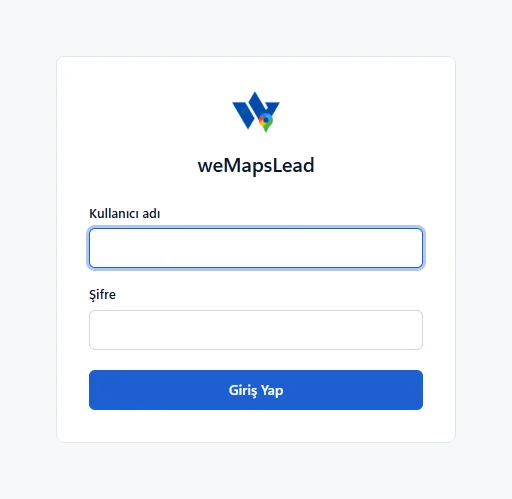
- Kullanıcı adınızı ve şifrenizi yazın.
- Giriş Yap düğmesine basın.
- Giriş başarılıysa uygulama açılır ve lisans bu bilgisayara bağlanır.
Lisans tek bilgisayara bağlanır
Lisans, ilk giriş yaptığınız bilgisayara bağlanır. Aynı bilgilerle başka bir bilgisayarda giriş yapamazsınız. Bilgisayar değiştirmeniz gerekirse WeSoftware destek ekibine yazın.
Çevrimiçi kontrol ve çevrimdışı kullanım
Uygulama lisansı düzenli aralıklarla kontrol eder. İnternet yoksa son başarılı kontrolden itibaren en fazla 7 gün çalışmaya devam eder. Bu süre de dolarsa uygulama kilitlenir ve "Lisans sunucusuna ulaşılamadı ve çevrimdışı kullanım süresi (7 gün) doldu." iletisi çıkar. İnternete bağlanıp yeniden giriş yapın ya da Yeniden dene düğmesini kullanın.
Süre bitince ve yenileme
Lisans süresi dolduğunda uygulama kilitlenir ve "Lisans süresi doldu." yazar. Yenileme aynı lisansın süresini uzatır; yeni kullanıcı adı ya da şifre verilmez. Süreyi uzattıktan sonra giriş ekranında şifrenizi yazıp Giriş Yap'a basın ya da Yeniden dene ile kontrol ettirin.
Uygulama kilitlenirse ne olur?
Lisans geçersiz olduğunda (süre doldu, iptal edildi, başka cihaza bağlı, çevrimdışı süre bitti) tam ekran bir kilit görünür. Üstte kırmızı bir uyarı, altında yeniden giriş alanları bulunur. Kilitliyken toplama, kampanya başlatma ve WhatsApp bağlama çalışmaz.
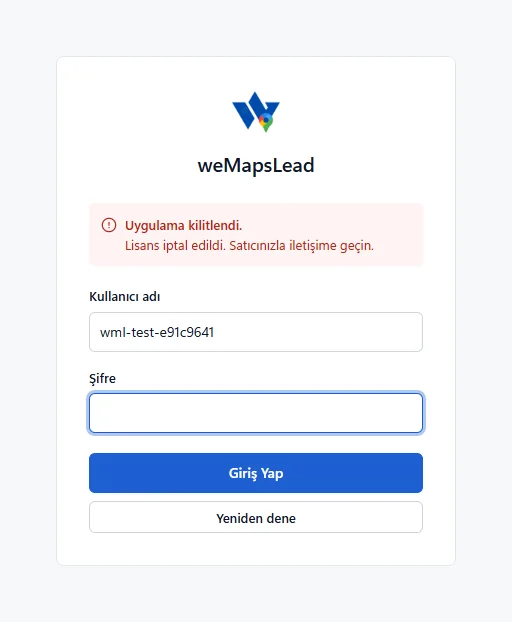
| İleti | Ne anlama gelir |
|---|---|
| Lisans süresi doldu. | Süre bitmiştir. Lisansı yenileyin; aynı kullanıcı adı ve şifre geçerli kalır. |
| Lisans iptal edildi. Satıcınızla iletişime geçin. | Lisans kapatılmıştır. Destek ekibiyle konuşun. |
| Bu lisans başka bir bilgisayara bağlı. Cihaz değişikliği için satıcınızla iletişime geçin. | Lisans ilk etkinleştirildiği bilgisayardadır. |
| Kullanıcı adı veya şifre hatalı. | Bilgileri kontrol edip yeniden deneyin. Üst üste çok yanlış deneme girişi kısa süre engelleyebilir; biraz bekleyin. |
weMapsLead arayüzünde neler var?
Girişten sonra solda menü, üstte sayfa başlığı, sağ üstte lisans ve WhatsApp durumu görünür. Sol menü üç gruba ayrılır:
| Grup | Sayfalar |
|---|---|
| Veri | Panel, Toplama, Kişiler |
| Gönderim | Şablonlar, Kampanyalar, WhatsApp |
| Sistem | Ayarlar, Kayıtlar, Lisans |
Kenar çubuğunun altında lisans durumu (ör. "Lisans: etkin") ve sürüm numarası yer alır. Sağ üstteki Lisans göstergesine tıklayınca Lisans sayfası, WhatsApp göstergesine tıklayınca WhatsApp sayfası açılır. WhatsApp bağlıysa gösterge "Bağlı" ve maskelenmiş telefon numarasını gösterir, bağlı değilse "Bağlı değil" yazar.
Görünüm Windows'un açık ya da koyu temasına uyar. Ayrı bir tema düğmesi yok.
Panel sayfası neyi gösterir?
Panel, uygulamanın açılış sayfasıdır; bugünün özetini ve son işleri gösterir.
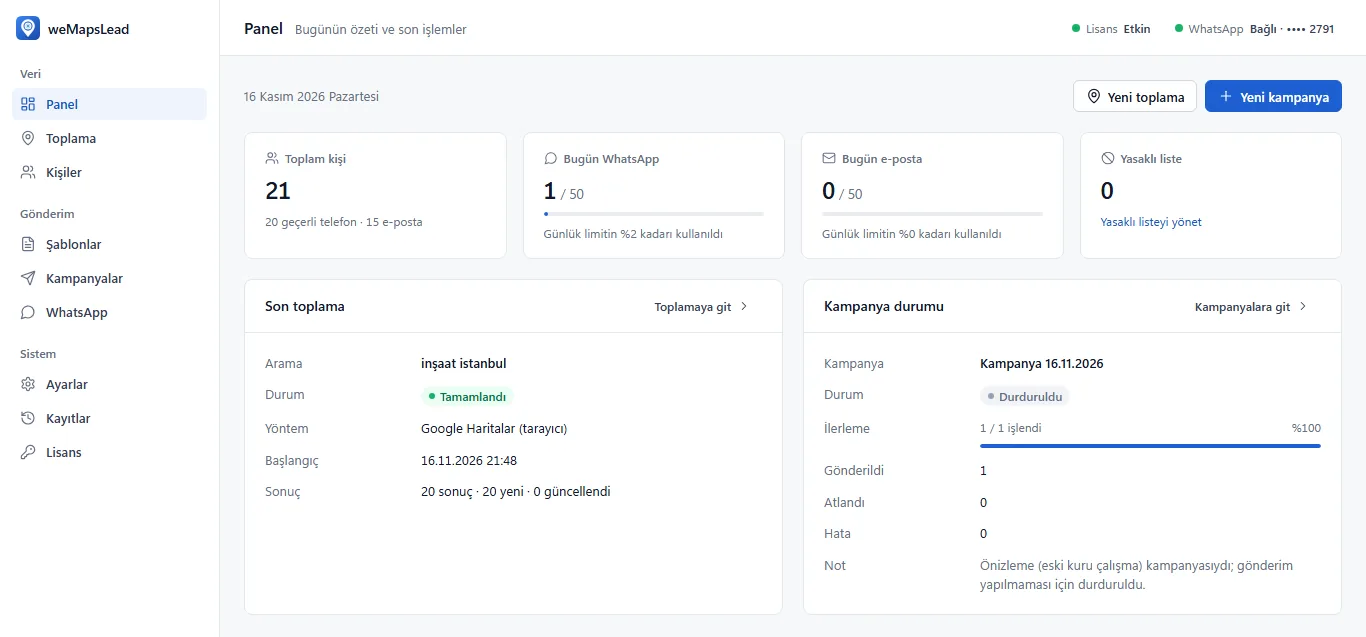
- Toplam kişi: listedeki kişi sayısı ve bunların kaçında geçerli telefon ve e-posta olduğu.
- Bugün WhatsApp ve Bugün e-posta: o gün (İstanbul saatine göre) yapılan başarılı gönderimler ve günlük limit.
- Yasaklı liste: gönderim yapılmayan numara ve e-posta sayısı. "Yasaklı listeyi yönet" bağlantısı Ayarlar'a gider.
- Son toplama: en son arama, durumu, yöntemi ve bulunan / yeni / güncellenen sayıları.
- Kampanya durumu: son kampanyanın ilerleme çubuğu ile gönderilen, atlanan ve hata sayıları.
Sağ üstteki Yeni toplama ve Yeni kampanya düğmeleri ilgili sayfaları açar. Henüz hiç kişi yoksa "Başlamak için kişi ekleyin" bildirimi çıkar.
Google Haritalar'dan işletme bilgisi nasıl toplanır?
Toplama sayfasında anahtar kelime ve konumla arama yaparsınız. Solda arama formu, sağda canlı kayıt, altta o işte bulunanlar ve geçmiş işler yer alır.
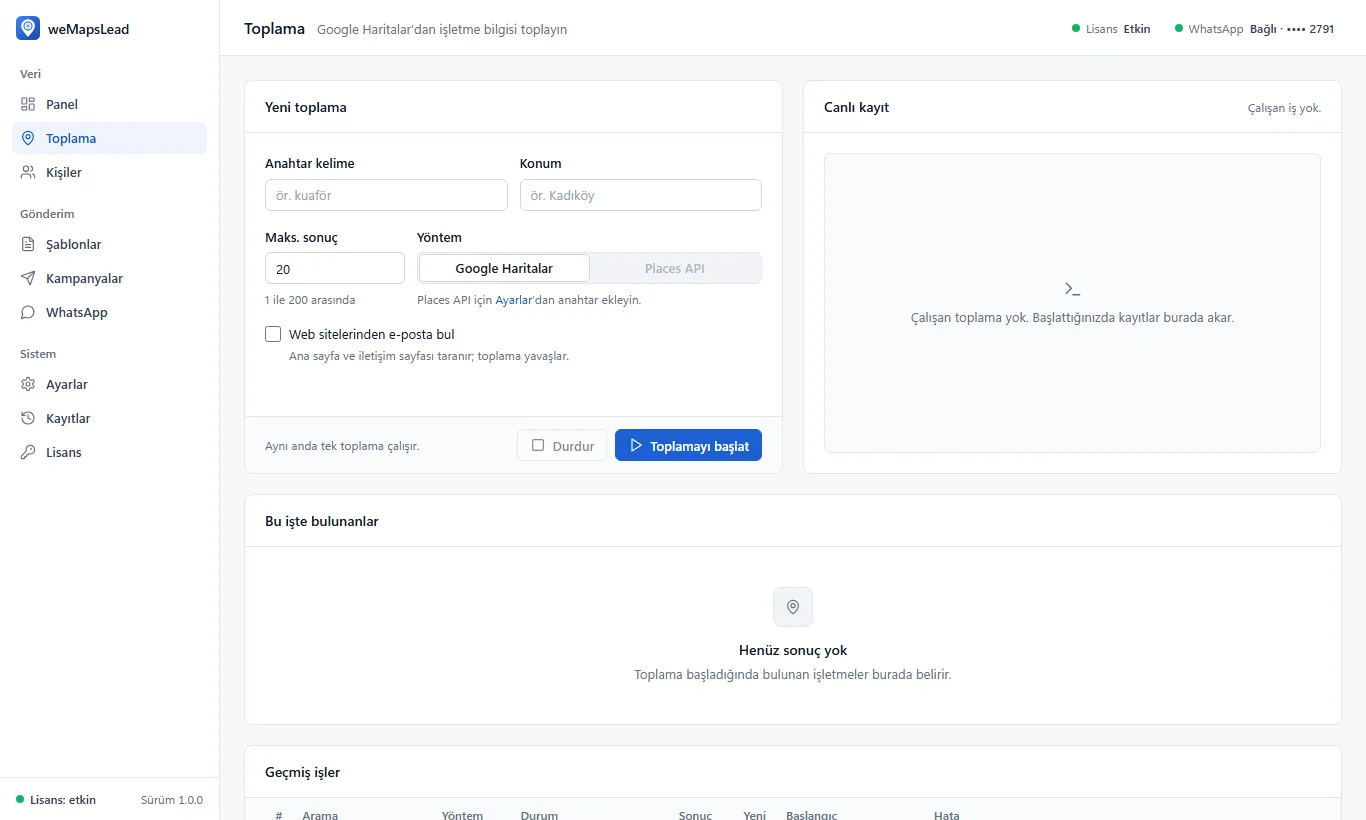
- Anahtar kelime yazın (ör. "kuaför").
- Konum yazın (ör. "Kadıköy").
- Maks. sonuç değerini 1 ile 200 arasında seçin. Varsayılan 20; ilk denemede küçük bir sayıyla başlayın.
- Yöntem olarak çoğu zaman Google Haritalar yeterlidir. Uygulama aramayı arka planda tarayıcıyla yürütür, bu biraz zaman alabilir. Places API isteğe bağlıdır ve ancak Ayarlar'a bir Google Places API anahtarı girdiyseniz açılır.
- İsterseniz Web sitelerinden e-posta bul kutusunu işaretleyin. İşletmenin ana sayfası ve iletişim sayfası da taranır, toplama yavaşlar.
- Toplamayı başlat düğmesine basın.
Aynı anda yalnız bir toplama çalışır. Devam eden işi Durdur ile iptal edebilirsiniz.
Canlı kayıt, bulunanlar ve geçmiş işler
Sağdaki Canlı kayıt alanında iş ilerledikçe satırlar akar; üstte ilerleme çubuğu ve bulunan / yeni sayıları görünür. E-posta araması açıksa bu aşama ayrıca belirtilir. İş bitince "Bitti: … sonuç." yazısı çıkar.
Bu işte bulunanlar tablosu o toplamada çıkan işletmeleri listeler: isim, kategori, telefon, e-posta, web sitesi, puan. Altındaki Geçmiş işler önceki aramaları yöntem, durum, sonuç ve tarihle gösterir.
Aynı işletme iki kez eklenmez. Uygulama önce Google yer kimliğine, o yoksa telefona, o da yoksa ad ve adrese bakarak eşleştirir; kayıt zaten varsa günceller.
Kişi listesi nasıl yönetilir?
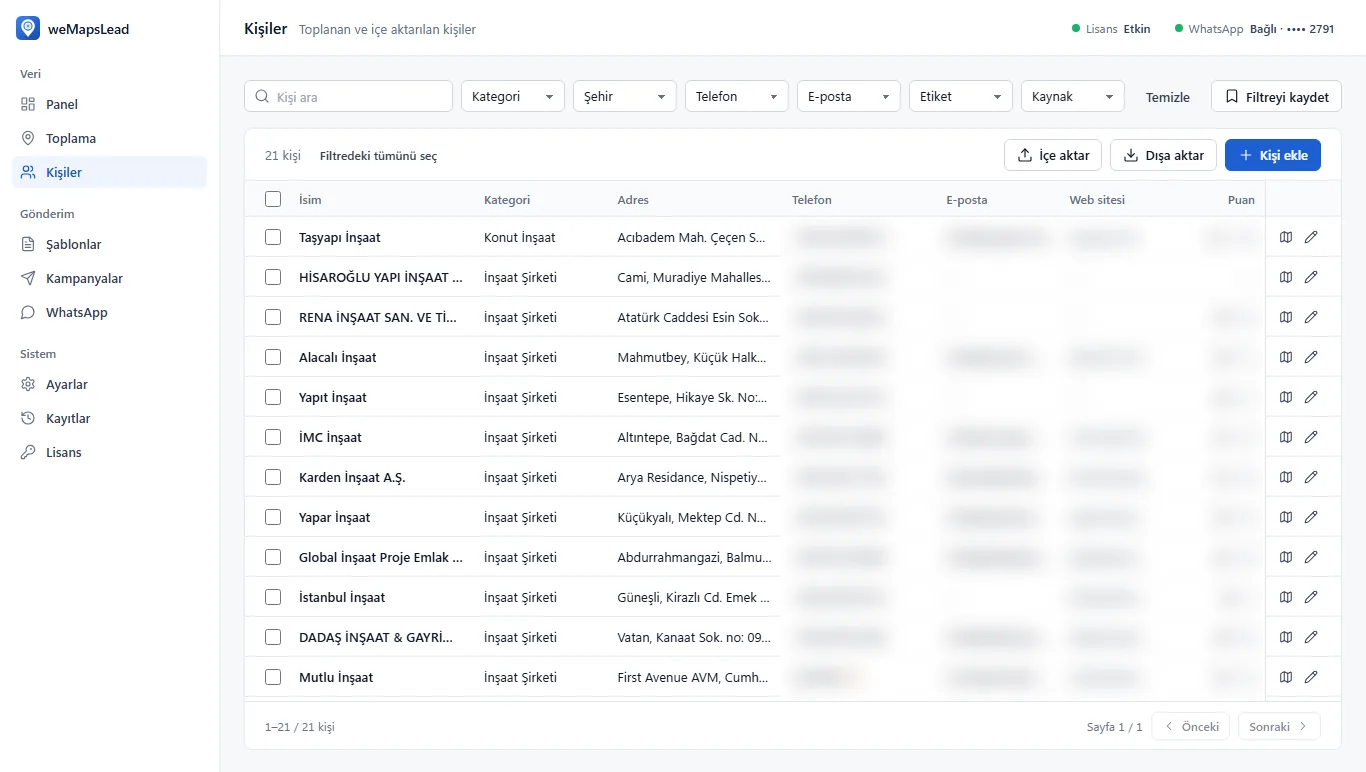
Toplanan ve içe aktarılan bütün kişiler Kişiler sayfasındadır. Sayfada 50'şer kayıt gösterilir, alttan sayfalar arasında gezersiniz.
Arama ve filtreler
Üstteki Kişi ara kutusunda isim, adres, telefon ya da e-posta arayabilirsiniz. Yanındaki listelerle sonuçları şu alanlara göre daraltırsınız:
- Kategori, şehir, etiket ve kaynak (Google Haritalar, Places API, içe aktarma, elle eklenen)
- Telefon: telefonu var / geçerli telefon / telefonu yok
- E-posta: e-postası var / e-postası yok
Temizle bütün filtreleri kaldırır. Filtreyi kaydet ile o anki filtreye bir ad verip saklarsınız. Kampanya başlarken bu filtreye uyan kişiler o andaki halleriyle alınır.
Kişi seçme ve toplu işlemler
Satırın solundaki kutuyla tek tek, başlıktaki kutuyla bu sayfadakilerin hepsini, Filtredeki tümünü seç ile filtreye uyan herkesi seçersiniz. Seçim yapınca şu düğmeler belirir:
- Etiket seçili kişilere etiket ekler ya da kaldırır. Birden fazla etiketi virgülle ayırın.
- Kampanya oluştur Kampanyalar sayfasını açar; alıcı olarak seçili kişiler gelir.
- Sil seçili kişileri kalıcı olarak siler. Onay ister, geri alınamaz.
- Seçimi temizle seçimi kaldırır.
Kişi ekleme ve düzenleme
Kişi ekle düğmesi ya da satırdaki kalem simgesi bir pencere açar. Alanlar: isim (zorunlu), kategori, adres, şehir / ilçe, telefon, e-posta, web sitesi, etiketler ve notlar. "İletişimden çıktı · bu kişiye mesaj gönderilmez" kutusunu işaretlerseniz kampanyalar bu kişiyi atlar; tabloda böyle kişiler "Çıkış" etiketiyle görünür.
Geçersiz bir telefonun yanında uyarı simgesi çıkar ve WhatsApp gönderiminde o kayıt atlanır. Harita simgesi işletmeyi Google Haritalar'da açar.
İçe ve dışa aktarma
İçe aktar ile CSV ya da Excel (.xlsx / .xls) dosyası yüklersiniz. İlk satır başlık olmalıdır. Tanınan sütunlar: İsim, Kategori, Adres, Şehir, Telefon, E-posta, Web sitesi, Puan, Yorum sayısı, Harita URL, Etiketler. İngilizce karşılıkları da kabul edilir. İsterseniz bütün satırlara ortak bir etiket ekleyebilirsiniz. Listede zaten olan kişiler tekrar eklenmez; sonunda kaç satırın yeni, güncellenmiş ya da geçersiz olduğu gösterilir.
Dışa aktar ile kapsamı (seçililer, mevcut filtre ya da tümü) ve biçimi (Excel ya da CSV) seçip indirirsiniz.
WhatsApp ve e-posta şablonu nasıl hazırlanır?
Kampanyada kullanacağınız WhatsApp ve e-posta metinlerini Şablonlar sayfasında hazırlarsınız. Solda şablon listesi, sağda düzenleyici var.
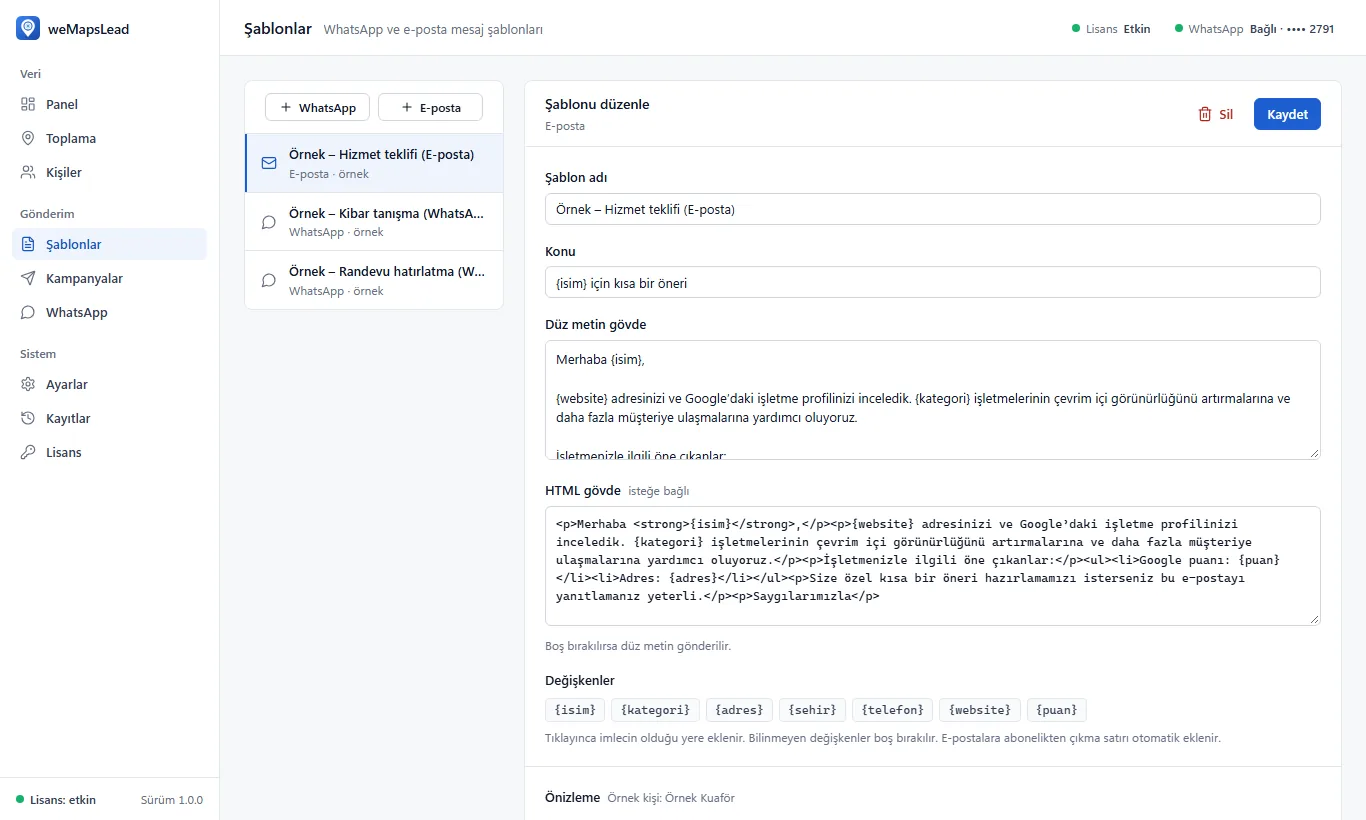
+ WhatsApp ya da + E-posta ile yeni şablon açın. Her şablonun bir adı olur. WhatsApp şablonunda yalnız mesaj metni bulunur. E-posta şablonunda ayrıca Konu, Düz metin gövde ve isteğe bağlı HTML gövde var; HTML boşsa düz metin gönderilir. Kaydet şablonu saklar, Sil onay alıp kaldırır.
Değişkenler
Metne kişi bilgisi eklemek için değişken kullanırsınız. Değişken kutusuna tıklayınca imlecin olduğu yere eklenir. Bilinmeyen değişkenler boş bırakılır.
| Değişken | Yerine gelen bilgi |
|---|---|
{isim} | İşletme ya da kişi adı |
{kategori} | Kategori |
{adres} | Adres |
{sehir} | Şehir / ilçe |
{telefon} | Telefon |
{website} | Web sitesi |
{puan} | Google puanı |
Alttaki Önizleme, "Örnek Kuaför" adlı sahte bir kişiyle anında güncellenir. E-posta şablonlarına, metinde yoksa abonelikten çıkma satırı otomatik eklenir.
WhatsApp hesabı weMapsLead'e nasıl bağlanır?
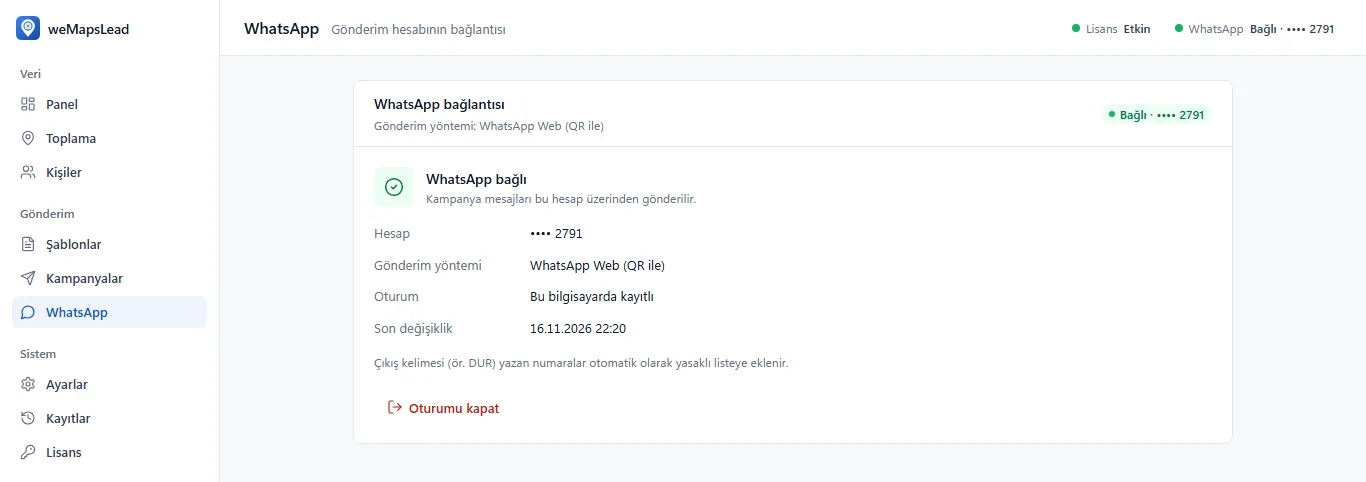
Kampanya mesajlarının gideceği hesabı WhatsApp sayfasında bağlarsınız. Varsayılan yöntem QR kodla WhatsApp Web.
QR kodla bağlanmak
Hesap bağlı değilse sayfada şu adımlar görünür:
- QR oluştur düğmesine basın; kod birkaç saniye içinde gelir. İlk seferde "WhatsApp Web başlatılıyor" aşaması daha uzun sürebilir.
- İşletme telefonunuzda WhatsApp → Ayarlar → Bağlı cihazlar → Cihaz bağla yolunu açın.
- QR kodu okutun. Oturum bu bilgisayarda saklanır; sonraki açılışlarda genellikle yeniden okutmanız gerekmez.
Bu bilgisayarda kayıtlı bir oturum varken bağlantı düşerse Bağlan yeterlidir. Oturum telefon tarafından kapatıldıysa yeni bir QR gösterilir.
Bağlıyken hesap (maskelenmiş numara), gönderim yöntemi ve "Oturum bu bilgisayarda kayıtlı" bilgisi görünür. Oturumu kapat kayıtlı oturumu siler; yeniden bağlanmak için yeni QR gerekir.
Çıkış kelimesi yazan numaralar otomatik olarak yasaklı listeye eklenir. Varsayılan kelimeler DUR, STOP, UNSUBSCRIBE ve IPTAL; bunları Ayarlar'dan değiştirebilirsiniz.
Cloud API (isteğe bağlı)
Ayarlar'dan gönderim yöntemini Cloud API yapabilirsiniz. Bu yöntemde QR gerekmez; erişim anahtarı ve telefon numarası kimliği Ayarlar'a girilir. Serbest metin yalnız kişi size son 24 saatte yazdıysa iletilir, aksi halde WhatsApp'ta onaylanmış bir şablon mesajı gerekir. Çoğu kullanıcı için QR ile WhatsApp Web yeterli.
Toplu mesaj kampanyası nasıl oluşturulur?
Hazır şablonları seçtiğiniz kişilere toplu göndermek için Kampanyalar sayfasını kullanırsınız. Üstte yeni kampanya formu, altta mevcut kampanyaların listesi var.
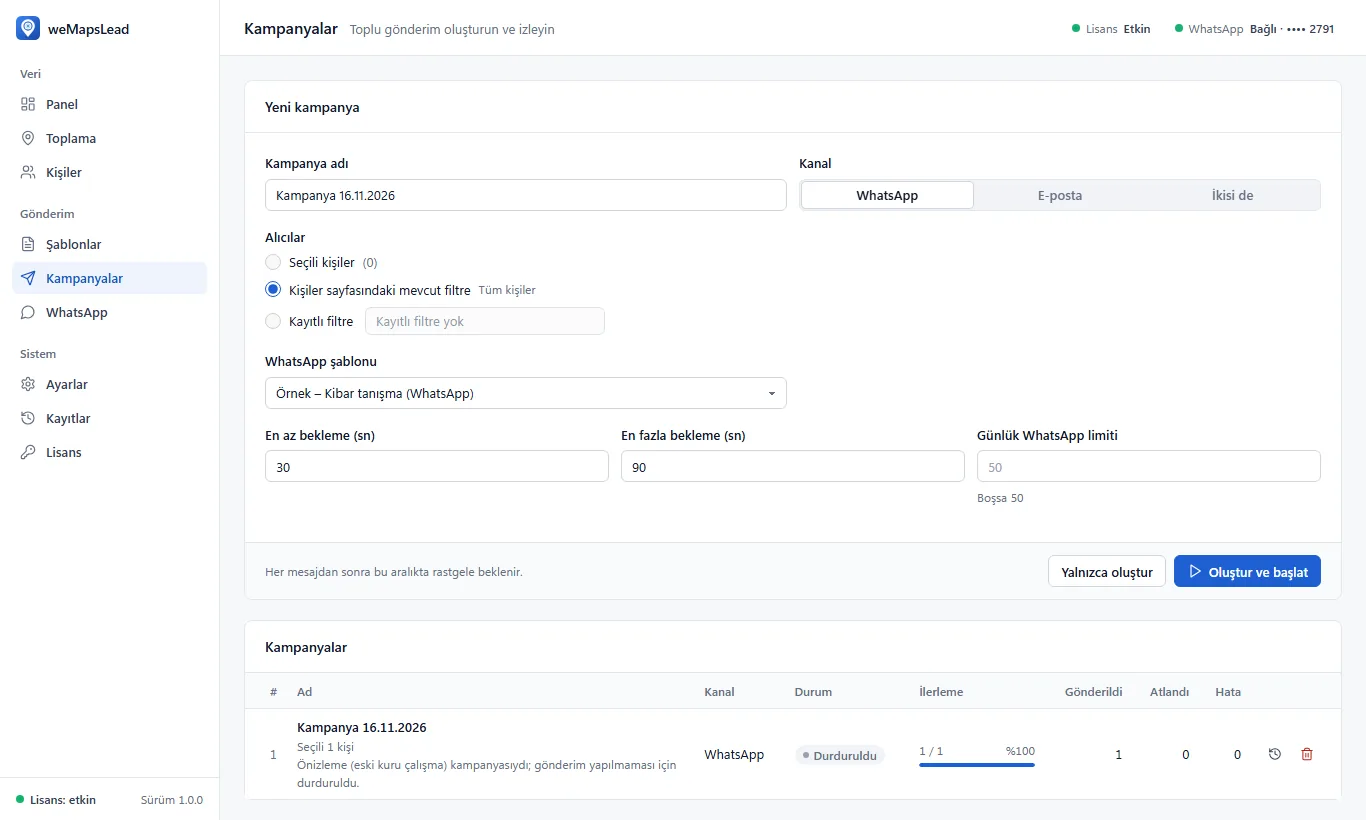
- Kampanya adı verin. Varsayılan ad o günün tarihiyle gelir.
- Kanal seçin: WhatsApp, E-posta ya da İkisi de.
- Alıcılar kaynağını seçin: Seçili kişiler (Kişiler sayfasında işaretledikleriniz; seçim yoksa bu seçenek kapalı), Kişiler sayfasındaki mevcut filtre (o anki arama ve filtreler) ya da Kayıtlı filtre (daha önce kaydettiğiniz bir filtre).
- Kanala göre WhatsApp şablonu, e-posta şablonu ya da ikisini seçin.
- En az / en fazla bekleme (sn), her gerçek gönderimden sonra rastgele beklenecek süredir. Varsayılan 30–90 saniye.
- Günlük WhatsApp / e-posta limiti boş bırakılırsa Ayarlar'daki değer kullanılır (varsayılan 50). Limit dolunca kampanya duraklar; ertesi gün devam edebilir ya da limiti artırabilirsiniz. Limitler yalnız başarılı gönderimleri sayar, gün İstanbul saatine göre hesaplanır.
- Oluştur ve başlat ile hemen başlatın ya da Yalnızca oluştur ile taslak olarak kaydedin.
WhatsApp seçiliyken hesap bağlı değilse "WhatsApp bağlı değil; kampanya başlatılamaz." uyarısı çıkar. E-posta seçiliyken SMTP ayarlanmamışsa benzer bir uyarı görünür.
Kampanya kimlere mesaj göndermez?
Kampanya şu kişileri atlar; kayıtlarda "Atlandı" ya da "Yasaklı" olarak görünürler:
- "İletişimden çıktı" işaretli kişiler
- WhatsApp için telefonu olmayan ya da numarası geçersiz olanlar
- E-posta için adresi olmayanlar
- Yasaklı listedeki numara ve e-postalar
Kampanyayı yönetmek
Listede ad, kanal, durum, ilerleme ile gönderilen, atlanan ve hata sayıları yer alır. Düğmeler kampanyanın durumuna göre değişir:
| İşlem | Ne zaman görünür | Etkisi |
|---|---|---|
| Başlat | Taslak | Gönderime başlar. |
| Duraklat | Çalışıyor | Geçici olarak durur; sonra Devam et ile sürer. |
| Devam et | Duraklatıldı | Kaldığı yerden devam eder. |
| Durdur | Çalışıyor, duraklatıldı ya da taslak | Sıradaki bütün alıcılar atlanır. Bu işlem geri alınamaz. |
| Gönderim kayıtları | Her zaman | Kayıtlar sayfasını bu kampanyaya filtreli açar. |
| Sil | Çalışmıyorken | Kampanya silinir, gönderim kayıtları korunur. |
weMapsLead ile günlük iş akışı nasıl olur?
Günlük kullanım çoğu zaman aşağıdaki sırayı izler. İlk gün bütün listeye yazmak yerine birkaç kişiyle deneyin; metni, numaraları ve WhatsApp bağlantısını böylece güvenle kontrol edersiniz.
- Toplama sayfasında anahtar kelime ve konumla küçük bir arama başlatın (ör. 20 sonuç) ve bitmesini bekleyin.
- Kişiler listesinde sonuçlara bakın. Yanlış ya da gereksiz kayıtları silin, etiket ekleyin, telefonu ya da e-postası olanları filtreleyin. İsterseniz filtreyi kaydedin.
- Şablonlar sayfasında kısa, kişisel ve doğru bir mesaj yazın.
{isim}ve{sehir}gibi değişkenlerle önizlemeyi kontrol edin. - WhatsApp sayfasında hesabın bağlı olduğundan emin olun. E-posta gönderecekseniz Ayarlar'da SMTP'yi kaydedip bağlantıyı test edin.
- Kampanyalar sayfasında alıcıları ve şablonu seçin. İlk denemede düşük günlük limit ve yeterli bekleme kullanın, sonra Oluştur ve başlat'a basın.
- Gönderilen, atlanan ve hatalı iletileri Kayıtlar ve Panel'den izleyin. Çıkış kelimesi yazan kişi yasaklı listeye düşer, ona yeniden yazılmaz.
Gönderim kayıtları nerede görülür?
Her gönderim denemesi Kayıtlar sayfasında görünür: zaman, kanal (WhatsApp Web, Cloud API ya da e-posta), kişi, alıcı, şablon, durum, mesaj ve varsa hata.
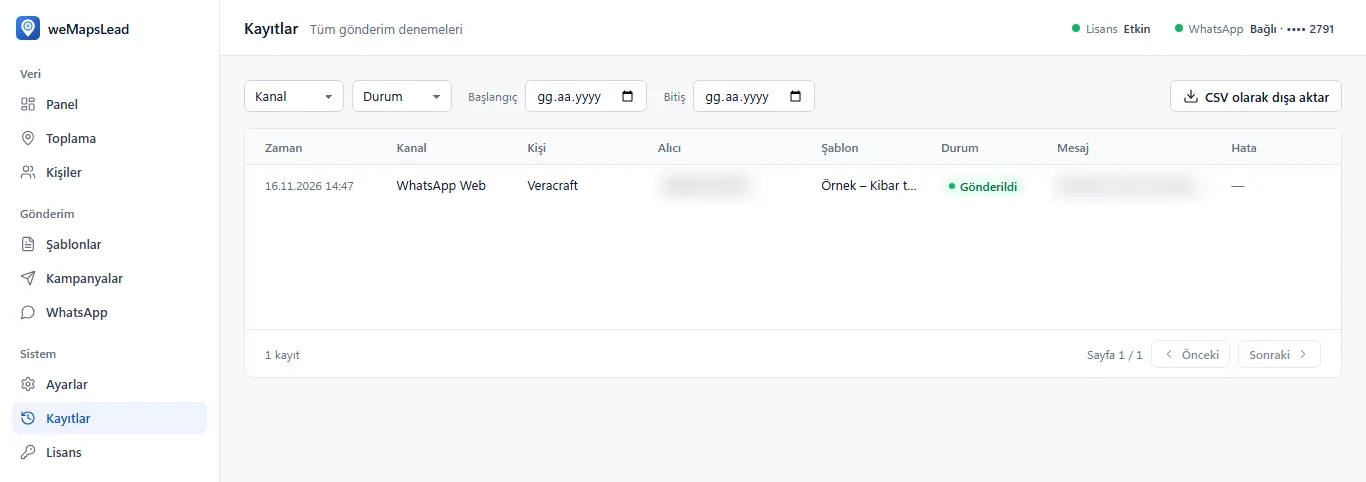
Üstten kanal (WhatsApp / e-posta), durum (Gönderildi, Başarısız, Atlandı, Yasaklı) ve tarih aralığına göre filtreleyebilirsiniz. Kampanyalar sayfasındaki kayıt simgesinden geldiyseniz "Kampanya #…" etiketi görünür; çarpıya basınca bu filtre kalkar.
Mesaj hücresindeki oka tıklayıp metnin tamamını açabilirsiniz. CSV olarak dışa aktar o anki filtreye uyan kayıtları indirir. Sayfa başına 100 kayıt gösterilir.
weMapsLead ayarları nasıl yapılır?
E-posta gönderimi, hız ve limitler, isteğe bağlı Places API, WhatsApp yöntemi ve yasaklı liste Ayarlar sayfasındadır. Değişiklikler Ayarları kaydet ile uygulanır.
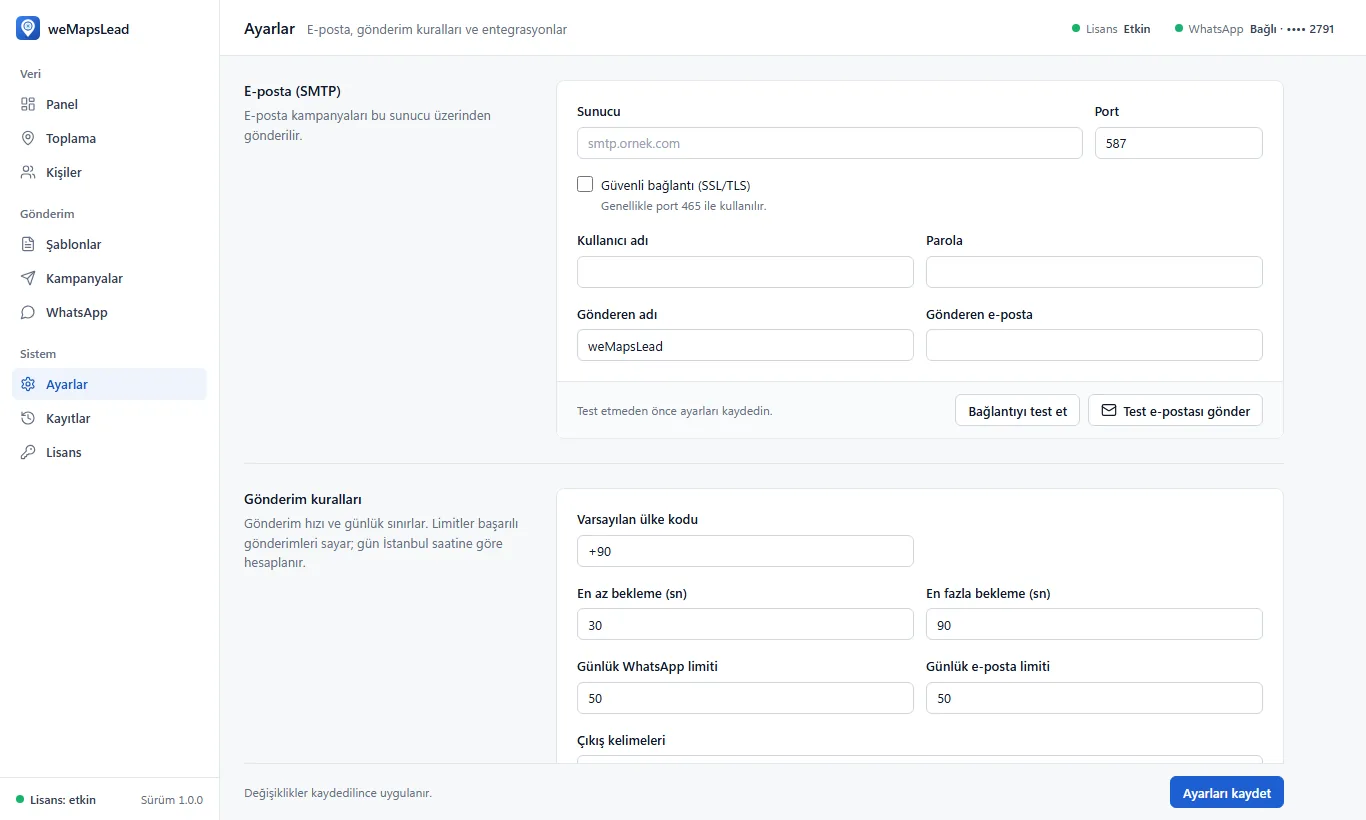
E-posta (SMTP)
E-posta kampanyaları buradaki sunucu üzerinden gider. Sunucu, port, kullanıcı adı, parola, gönderen adı ve gönderen e-posta adresini doldurun. Port varsayılan olarak 587'dir; isteğe bağlı Güvenli bağlantı (SSL/TLS) seçeneği genellikle port 465 ile kullanılır. Parola bir kez kaydedilince alanda "Kayıtlı" görünür. Değiştirmek için yeni değer yazın ya da "Kayıtlı değeri sil"i işaretleyin.
Test etmeden önce ayarları kaydedin. Bağlantıyı test et sunucuya bağlanmayı dener. Test e-postası gönder bir adres sorar, onay kutusu ister ve gerçek bir ileti yollar.
Gönderim kuralları
| Ayar | Varsayılan | Açıklama |
|---|---|---|
| Varsayılan ülke kodu | +90 | Başında ülke kodu olmayan telefonlar buna göre tamamlanır. |
| En az / en fazla bekleme | 30 / 90 sn | Kampanyadaki varsayılan beklemeler. Kampanya formunda değiştirilebilir. |
| Günlük WhatsApp / e-posta limiti | 50 / 50 | Başarılı gönderimler sayılır; gün İstanbul saatine göredir. |
| Çıkış kelimeleri | DUR, STOP, UNSUBSCRIBE, IPTAL | Virgülle ayrılır. Bu kelimelerden birini yazan numara yasaklı listeye eklenir. |
Google Places API
İsteğe bağlıdır. Anahtar girerseniz Toplama sayfasında "Places API" yöntemi açılır. Anahtarı Google Cloud Console'da Places API'yi etkinleştirip oluşturursunuz.
WhatsApp gönderim yöntemi
WhatsApp Web (QR) ya da Cloud API seçin. Cloud API seçilince erişim anahtarı (token), telefon numarası kimliği ve Graph API sürümü (ör. v21.0) alanları açılır. QR yöntemi seçiliyken bağlantı WhatsApp sayfasından yapılır.
Yasaklı liste
Bu listedeki numara ve e-posta adreslerine hiçbir zaman gönderim yapılmaz. Her satıra bir değer yazıp (ya da virgülle ayırıp) Listeye ekle'ye basın. İsterseniz listeyi .txt ya da .csv dosyasından içe aktarın.
weMapsLead lisansı ve güncellemeleri nereden kontrol edilir?
Lisans sayfasında lisansınızın durumu ve güncellemeler yan yana durur.
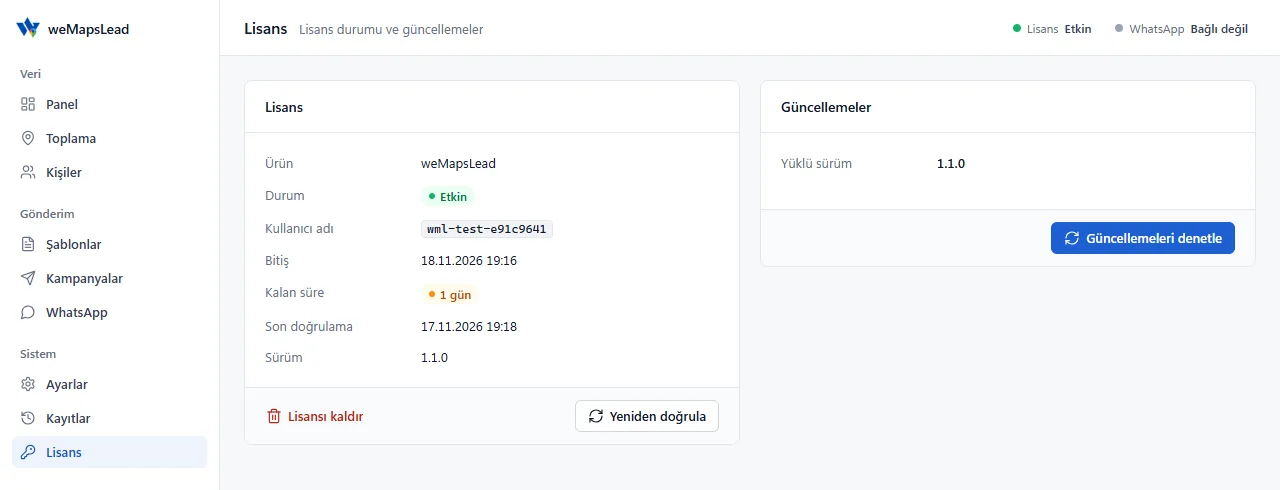
Soldaki kartta ürün adı, durum (Etkin, Kilitli, Süresi doldu vb.), kullanıcı adı (şifre gösterilmez), bitiş tarihi, kalan gün, son doğrulama ve yüklü sürüm yer alır. Kalan süre azaldığında uyarı rengi kullanılır.
- Yeniden doğrula lisansı hemen kontrol eder. Lisans geçersizse uygulama kilitlenir.
- Lisansı kaldır bu cihazdaki lisans girişini siler ve uygulamayı kilitler. Ardından aynı ya da başka bir kullanıcı adı ve şifreyle giriş yapabilirsiniz. Kişileriniz ve diğer verileriniz silinmez; onay penceresi bunu açıkça belirtir.
Güncellemeler
Uygulama açılışta yeni sürüm olup olmadığına bakar. Aynı denetimi Lisans sayfasındaki Güncellemeleri denetle düğmesiyle de yapabilirsiniz. Güncelseniz "En güncel sürümü kullanıyorsunuz" yazısı sürüm numarasıyla birlikte çıkar.
Yeni sürüm varsa notlarıyla birlikte gösterilir. İndir, doğrula ve uygula paketi indirir, doğrular ve uygular; ardından uygulama kendiliğinden yeniden başlar, pencereyi kapatıp açmanız gerekmez. Güncelleme uygulanamazsa (ör. yeni bir kurulum dosyası gerektiğinde) ekrandaki iletiyi okuyun, gerekirse WeSoftware destek ekibine yazın.
weMapsLead'de sık karşılaşılan sorunlar nasıl çözülür?
Kurulum dosyası çalışmıyor ya da Windows uyarı veriyor
Daha fazla bilgi → Yine de çalıştır yolunu deneyin. Smart App Control açıksa imzasız programlar engellenebilir. Antivirüs bazen kurulum dosyasını karantinaya alır; dosyayı izin verilenler listesine ekleyip yeniden deneyin.
Giriş kabul edilmiyor
Kullanıcı adı ve şifreyi siparişinizdeki haliyle, boşluksuz yazın. Caps Lock kapalı olsun. Çok sayıda hatalı denemeden sonra biraz bekleyip yeniden deneyin. Lisans başka bir bilgisayara bağlıysa destek ekibine yazın; lisans ilk açıldığı cihazda kalır.
Lisans süresi doldu, yeni şifre gelecek mi?
Hayır. Yenileme aynı lisansın süresini uzatır. Aynı kullanıcı adı ve şifreyle giriş yapın ya da Lisans sayfasında Yeniden doğrula'ya basın.
İnternet yokken uygulama açılmıyor
Uygulama son başarılı kontrolden sonra 7 gün çevrimdışı kullanılabilir. Bu süre de bittiyse internete bağlanıp yeniden deneyin.
Toplama başlamıyor ya da çok uzun sürüyor
İnternet bağlantınızı kontrol edin. İlk açılışta tarayıcı indiriliyorsa üstteki bildirimin kaybolmasını bekleyin. Maks. sonuç değerini düşük tutun; Web sitelerinden e-posta bul açıkken işlem uzar. Aynı anda ikinci bir toplama başlatılamaz, çalışan işi durdurun ya da bitmesini bekleyin.
WhatsApp QR görünmüyor ya da bağlanmıyor
Birkaç saniye bekleyin; ilk başlatma bir dakika kadar sürebilir. Telefonun ve bilgisayarın saati doğru olsun. Telefondaki WhatsApp güncel olsun ve "Cihaz bağla"yı kullanın. Kayıtlı oturum bozulduysa Oturumu kapat deyip yeni QR oluşturun. Tarayıcı indirilemediyse üstteki Tekrar dene'yi kullanın.
Kampanya başlamıyor
WhatsApp kampanyası için hesabın bağlı olması gerekir. E-posta kampanyası için SMTP kaydedilmiş ve Bağlantıyı test et ile doğrulanmış olmalı. Uygun şablonun seçili olduğuna ve alıcı kaynağında gerçekten kişi bulunduğuna bakın.
Bazı kişilere mesaj gitmedi
Kayıtlar sayfasında o kişinin satırına bakın. Sık nedenler: telefon yok ya da geçersiz, e-posta yok, kişi iletişimden çıkmış, numara ya da adres yasaklı listede, günlük limit dolmuş. Limit dolduysa kampanya duraklar; ertesi gün Devam et'e basmak ya da limiti yükseltmek yeterlidir.
Verilerim nerede, bilgisayar değişince ne olur?
Veriler bu bilgisayarda, %LOCALAPPDATA%\weMapsLead klasöründedir. Lisans da ilk cihaza bağlıdır. Yeni bir bilgisayara geçmek için destek ekibiyle konuşun; programı yeni bilgisayara kurmak tek başına yetmez.
Eski adı MapsLeads olan bir kurulumum var
weMapsLead kurulumu eski uygulamayı bulup kapatır ve kaldırır, kişilerinize dokunmaz. İlk açılışta eski veri klasörü yeni weMapsLead klasörüne kopyalanır. Eski klasör yedek olarak durur; her şeyin yerinde olduğunu gördükten sonra elle silebilirsiniz.
weMapsLead desteğine nasıl ulaşılır?
Takıldığınızda WeSoftware destek ekibine yazın. Cevabı hızlandırmak için sürüm numarasını (Lisans sayfasında ya da kenar çubuğunun altında), sorunun kısa bir anlatımını ve mümkünse bir ekran görüntüsünü ekleyin. Şifrenizi sohbette ya da e-postada paylaşmayın.
| Kanal | Adres |
|---|---|
| Telegram | https://t.me/we1town |
| Web | https://wesoftware.io |
Ürün özellikleri ve sistem gereksinimleri için weMapsLead ürün sayfasına bakabilirsiniz.
Son güncelleme: 18 Kasım 2026 (sürüm 1.1.0)