
weMapsLead — приложение для Windows, которое находит компании в Google Картах по ключевому слову и местоположению, добавляет их в ваш список контактов и помогает отправлять им рассылки в WhatsApp или по email по готовым шаблонам. Все данные хранятся на вашем компьютере; возможности и системные требования описаны на странице weMapsLead.
PDF-руководство: Тот же материал есть в виде файла для печати: Руководство weMapsLead (PDF, на турецком).
Всё описанное относится к версии 1.1.0. Интерфейс приложения есть только на турецком, поэтому на скриншотах турецкий интерфейс. Названия кнопок и полей даны по-турецки, как в приложении, а в скобках — перевод. На некоторых скриншотах внизу боковой панели ещё виден прежний номер версии (1.0.0); расположение страниц и кнопки в 1.1.0 те же. Экраны входа и лицензии сняты в версии 1.1.0.
Что можно делать в weMapsLead?
- Toplama (Сбор): вы вводите ключевое слово и местоположение (например, «парикмахерская» и «Кадыкёй»). Приложение собирает название компании, категорию, адрес, телефон, сайт, рейтинг, число отзывов и ссылку на карту.
- Kişiler (Контакты): собранные или импортированные из файла контакты можно искать, фильтровать, помечать тегами, редактировать и экспортировать.
- Şablonlar (Шаблоны): сообщения для WhatsApp и email автоматически заполняются данными контакта.
- Kampanyalar (Кампании): сообщения уходят выбранным контактам по очереди; скорость и дневной лимит задаёте вы.
- WhatsApp: рабочий телефон подключается по QR-коду. При желании можно использовать и Cloud API.
- Kayıtlar (Журнал): здесь видна каждая попытка отправки, список можно скачать в CSV.
Контакты, шаблоны, кампании и сессия WhatsApp хранятся только на вашем компьютере. Приложение не отправляет статистику использования и рекламные данные. Интернет нужен для проверки лицензии, обновлений и работы с Google Картами, WhatsApp и почтой.
Ответственное использование
weMapsLead — это инструмент. За соответствие ваших сообщений законам и правилам платформ отвечаете вы.
- При работе с компаниями в Турции соблюдайте Закон № 6698 о защите персональных данных (KVKK), а где это применимо, и европейские правила защиты данных (GDPR). Если вы работаете в другой стране, проверьте местные требования к персональным данным и рекламным рассылкам.
- Соблюдайте правила WhatsApp для коммерческого использования и учитывайте согласие тех, кому пишете. Не отправляйте сообщения людям, которые этого не хотят.
- Если человек ответит «DUR», «İPTAL» (по-турецки «стоп» и «отмена») или другим заданным вами стоп-словом, приложение добавит номер в чёрный список и больше не будет ему писать. Контактам с отметкой «İletişimden çıktı» (Отписался) сообщения тоже не отправляются.
- В письма автоматически добавляется строка для отписки.
Как установить weMapsLead?
weMapsLead работает в Windows 10 и Windows 11 (64 бит). Дополнительные программы вроде Node.js ставить не нужно.
- Запустите установщик
weMapsLead-Setup-1.1.0.exe. - Программа устанавливается только для вашего пользователя Windows и не требует пароля администратора. Программа ставится в папку
%LOCALAPPDATA%\Programs\weMapsLead. - В меню «Пуск» и на рабочем столе появятся ярлыки. Пункт «weMapsLead'i çalıştır» (Запустить weMapsLead) на последней странице установщика сразу откроет приложение.
Предупреждение Windows SmartScreen
Установщик не подписан цифровой подписью, поэтому Windows SmartScreen может показать предупреждение вроде «Система Windows защитила ваш компьютер». В этом случае нажмите Подробнее, затем Выполнить в любом случае.
Если на компьютере включено интеллектуальное управление приложениями (Smart App Control), Windows иногда полностью блокирует новые неподписанные программы. Увидев такое предупреждение, разрешите запуск через предложенные Windows варианты или напишите в поддержку WeSoftware.
Подготовка браузера при первом запуске
Для сбора и WhatsApp Web нужен браузер. Если на компьютере есть Google Chrome или Microsoft Edge, приложение использует его и ничего не скачивает. Если нет, при первом запуске оно само загрузит переносную копию Chromium; это разовая и довольно объёмная загрузка. В это время вверху страницы видно уведомление «Tarayıcı hazırlanıyor» (Подготовка браузера), а сбор и WhatsApp ждут окончания загрузки. Если загрузка не удалась, нажмите Tekrar dene (Повторить) или установите Chrome либо Edge.
Закрытие и повторное открытие окна
Когда вы закрываете окно weMapsLead, фоновые процессы тоже останавливаются, в том числе сбор и подключение WhatsApp. Если приложение уже открыто и вы снова нажмёте на ярлык, вторая копия не запустится: на передний план выйдет текущее окно.
Удаление
В Windows откройте Параметры → Приложения → weMapsLead → Удалить. Файлы программы удаляются. Контакты, данные входа и сессия WhatsApp остаются в папке %LOCALAPPDATA%\weMapsLead, поэтому после переустановки вы продолжите с того же места. Чтобы удалить всё, сотрите эту папку вручную.
Как войти в weMapsLead в первый раз?
При первом запуске приложение заблокировано. Вы входите с логином и паролем, которые пришли вместе с заказом; эти данные и есть ваша лицензия.
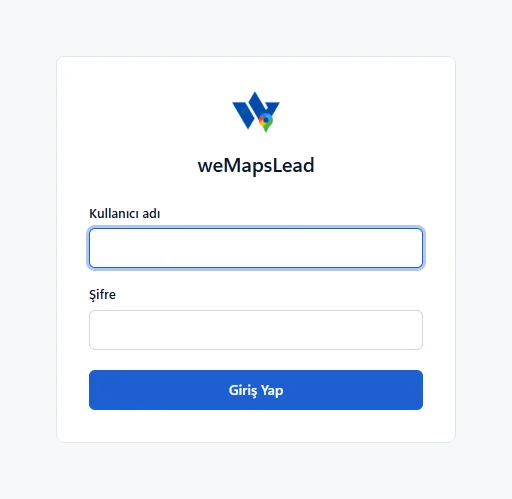
- Введите логин и пароль.
- Нажмите Giriş Yap (Войти).
- Если вход прошёл успешно, приложение откроется, а лицензия привяжется к этому компьютеру.
Лицензия привязывается к одному компьютеру
Лицензия привязывается к компьютеру, на котором вы вошли впервые. С теми же данными войти на другом компьютере нельзя. Если нужно сменить компьютер, напишите в поддержку WeSoftware.
Онлайн-проверка и работа без интернета
Приложение регулярно проверяет лицензию. Без интернета оно работает до 7 дней после последней успешной проверки. Когда и этот срок истекает, приложение блокируется и сообщает, что сервер лицензий недоступен и 7-дневный период офлайн-работы закончился. Подключитесь к интернету и войдите снова или нажмите Yeniden dene (Повторить).
Окончание срока и продление
Когда срок лицензии заканчивается, приложение блокируется и пишет «Lisans süresi doldu.» (Срок лицензии истёк.). Продление увеличивает срок той же лицензии, новый логин или пароль не выдаются. После продления введите пароль на экране входа и нажмите Giriş Yap (Войти) или запустите проверку кнопкой Yeniden dene (Повторить).
Что происходит при блокировке?
Если лицензия недействительна (срок истёк, отозвана, привязана к другому устройству, закончился офлайн-период), появляется полноэкранная блокировка: вверху красное предупреждение, ниже поля для повторного входа. Пока приложение заблокировано, сбор, запуск кампаний и подключение WhatsApp не работают.
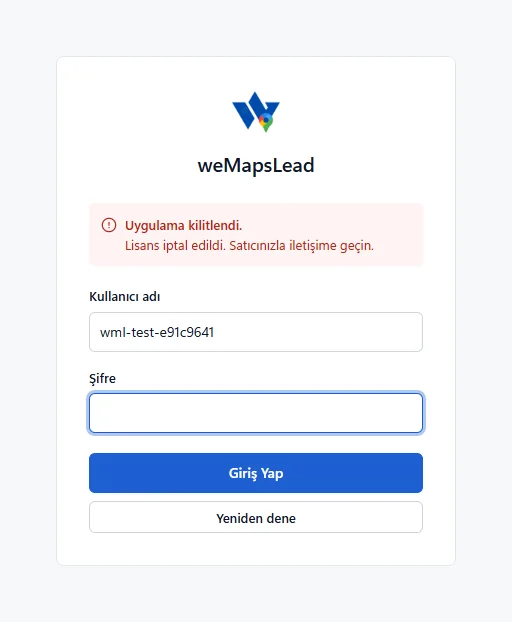
| Сообщение | Что это значит |
|---|---|
| Lisans süresi doldu. (Срок лицензии истёк.) | Срок закончился. Продлите лицензию; логин и пароль остаются прежними. |
| Lisans iptal edildi. Satıcınızla iletişime geçin. (Лицензия отозвана. Свяжитесь с продавцом.) | Лицензия закрыта. Обратитесь в поддержку. |
| Bu lisans başka bir bilgisayara bağlı. (Лицензия привязана к другому компьютеру.) | Лицензия остаётся на компьютере, где её впервые активировали. Для смены устройства свяжитесь с продавцом. |
| Kullanıcı adı veya şifre hatalı. (Неверный логин или пароль.) | Проверьте данные и попробуйте снова. После многих неудачных попыток подряд вход может ненадолго блокироваться; немного подождите. |
Как устроен интерфейс weMapsLead?
После входа слева видно меню, вверху заголовок страницы, справа вверху статус лицензии и WhatsApp. Левое меню разделено на три группы:
| Группа | Страницы |
|---|---|
| Veri (Данные) | Panel (Панель), Toplama (Сбор), Kişiler (Контакты) |
| Gönderim (Отправка) | Şablonlar (Шаблоны), Kampanyalar (Кампании), WhatsApp |
| Sistem (Система) | Ayarlar (Настройки), Kayıtlar (Журнал), Lisans (Лицензия) |
Внизу боковой панели указаны статус лицензии (например, «Lisans: etkin», то есть лицензия активна) и номер версии. Индикатор лицензии справа вверху открывает страницу Lisans (Лицензия), индикатор WhatsApp открывает страницу WhatsApp. Если WhatsApp подключён, индикатор показывает «Bağlı» (Подключено) и скрытый номер телефона, если нет — «Bağlı değil» (Не подключено).
Оформление следует светлой или тёмной теме Windows. Отдельной кнопки темы нет.
Что показывает страница Panel (Панель)?
Panel — стартовая страница. На ней сводка за сегодня и последние действия.
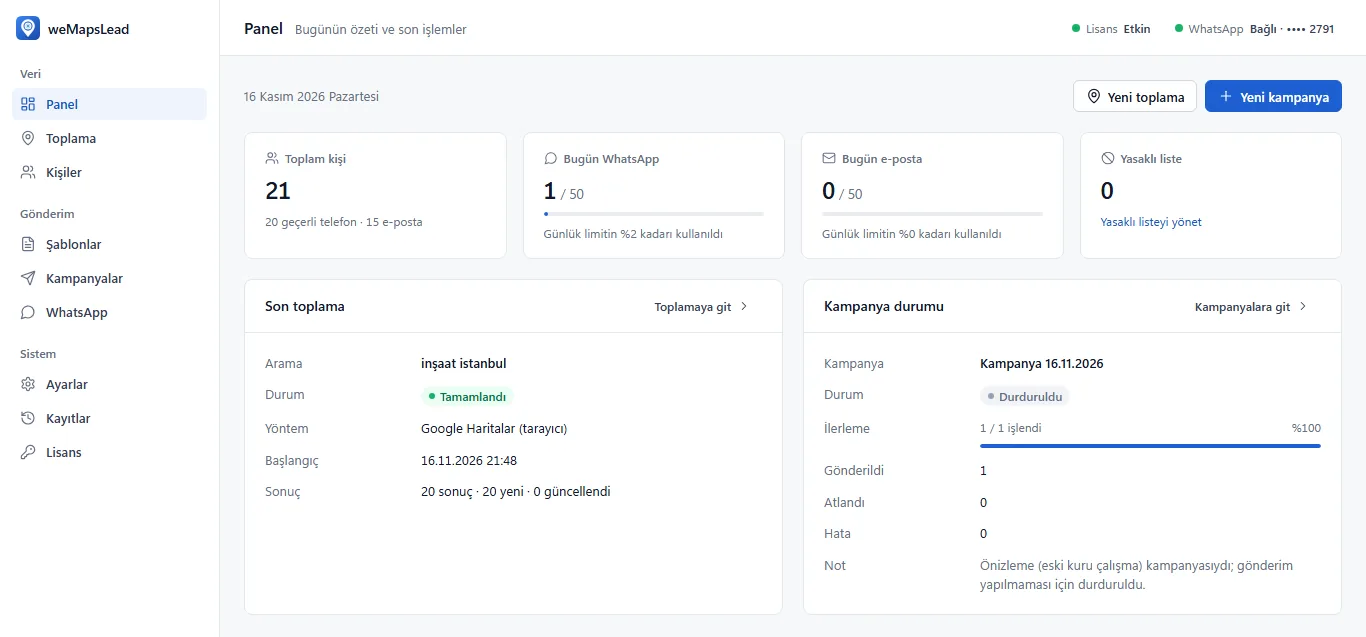
- Toplam kişi (Всего контактов): сколько контактов в списке и у скольких из них есть действующий телефон и email.
- Bugün WhatsApp и Bugün e-posta (Сегодня WhatsApp / email): успешные отправки за день (по стамбульскому времени) и дневной лимит.
- Yasaklı liste (Чёрный список): сколько номеров и адресов исключены из рассылок. Ссылка «Yasaklı listeyi yönet» (Управлять чёрным списком) ведёт в настройки.
- Son toplama (Последний сбор): последний поиск, его статус, метод и число найденных / новых / обновлённых записей.
- Kampanya durumu (Статус кампании): индикатор выполнения последней кампании и число отправленных, пропущенных и ошибочных сообщений.
Кнопки Yeni toplama (Новый сбор) и Yeni kampanya (Новая кампания) справа вверху открывают соответствующие страницы. Если контактов ещё нет, появится подсказка «Başlamak için kişi ekleyin» (Добавьте контакты, чтобы начать).
Как собрать данные компаний из Google Карт?
На странице Toplama (Сбор) поиск ведётся по ключевому слову и местоположению. Слева форма поиска, справа журнал в реальном времени, ниже результаты текущей задачи и прошлые задачи.
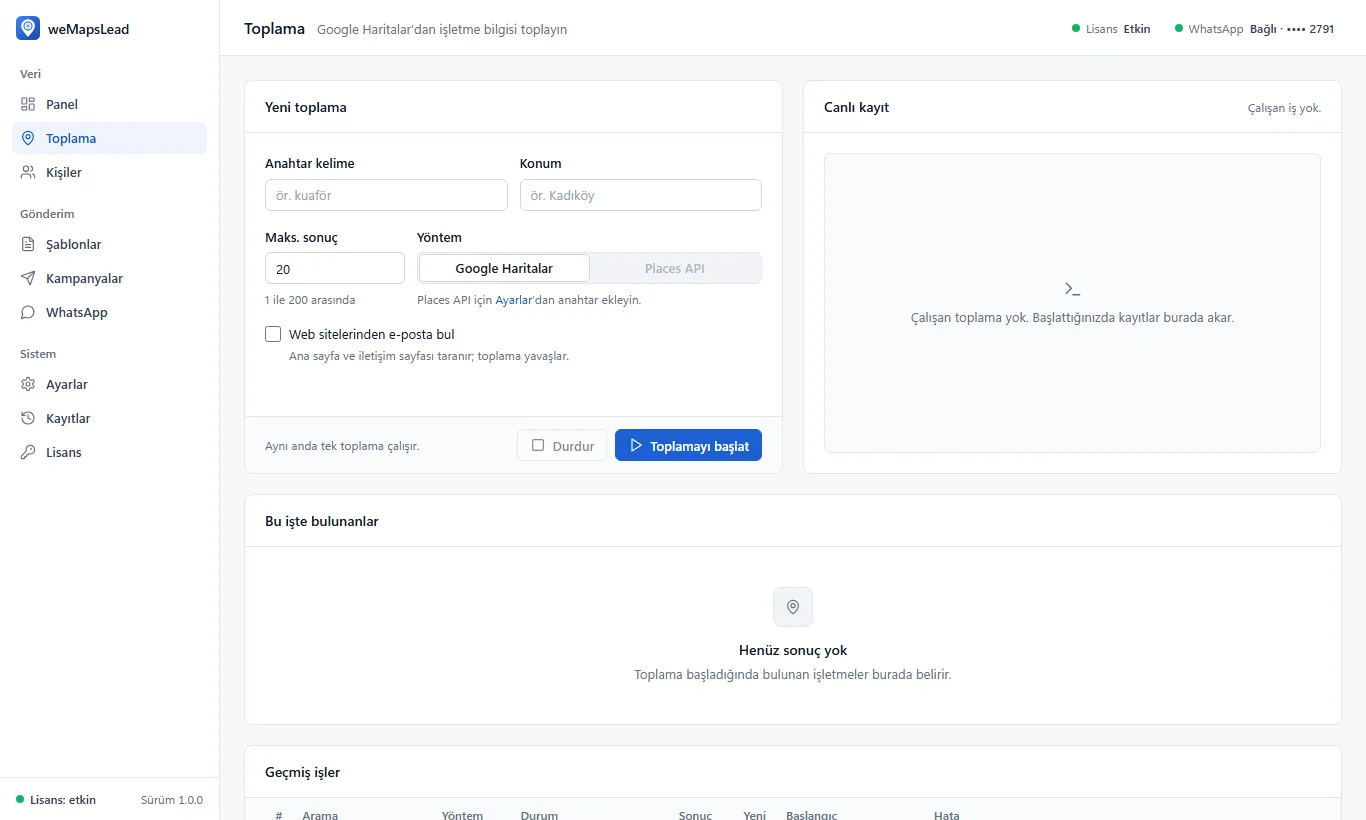
- Введите Anahtar kelime (Ключевое слово), например «парикмахерская».
- Введите Konum (Местоположение), например «Кадыкёй».
- Укажите Maks. sonuç (Макс. результатов) от 1 до 200. По умолчанию 20; для первого раза лучше взять небольшое число.
- В поле Yöntem (Метод) обычно хватает варианта Google Haritalar (Google Карты). Приложение выполняет поиск в фоновом браузере, это может занять время. Places API необязателен и становится доступен, только если вы ввели ключ Google Places API в настройках.
- При желании отметьте Web sitelerinden e-posta bul (Искать email на сайтах). Тогда просматриваются ещё главная страница и страница контактов компании, и сбор идёт медленнее.
- Нажмите Toplamayı başlat (Начать сбор).
Одновременно работает только один сбор. Текущую задачу можно отменить кнопкой Durdur (Остановить).
Журнал, найденные компании и прошлые задачи
В области Canlı kayıt (Журнал в реальном времени) справа по ходу работы появляются строки, вверху видны индикатор выполнения и число найденных / новых записей. Если включён поиск email, этот этап отмечается отдельно. В конце появляется надпись «Bitti: … sonuç.» (Готово: … результатов.).
Таблица Bu işte bulunanlar (Найдено в этой задаче) показывает компании из текущего сбора: название, категорию, телефон, email, сайт, рейтинг. Ниже раздел Geçmiş işler (Прошлые задачи) показывает предыдущие поиски с методом, статусом, результатом и датой.
Одна и та же компания дважды не добавляется. Приложение сверяет записи сначала по идентификатору места Google, при его отсутствии по телефону, а если нет и телефона — по названию и адресу. Если запись уже есть, она обновляется.
Как работать со списком контактов?
Все собранные и импортированные контакты находятся на странице Kişiler (Контакты). На странице показывается по 50 записей, переключаться между страницами можно внизу.
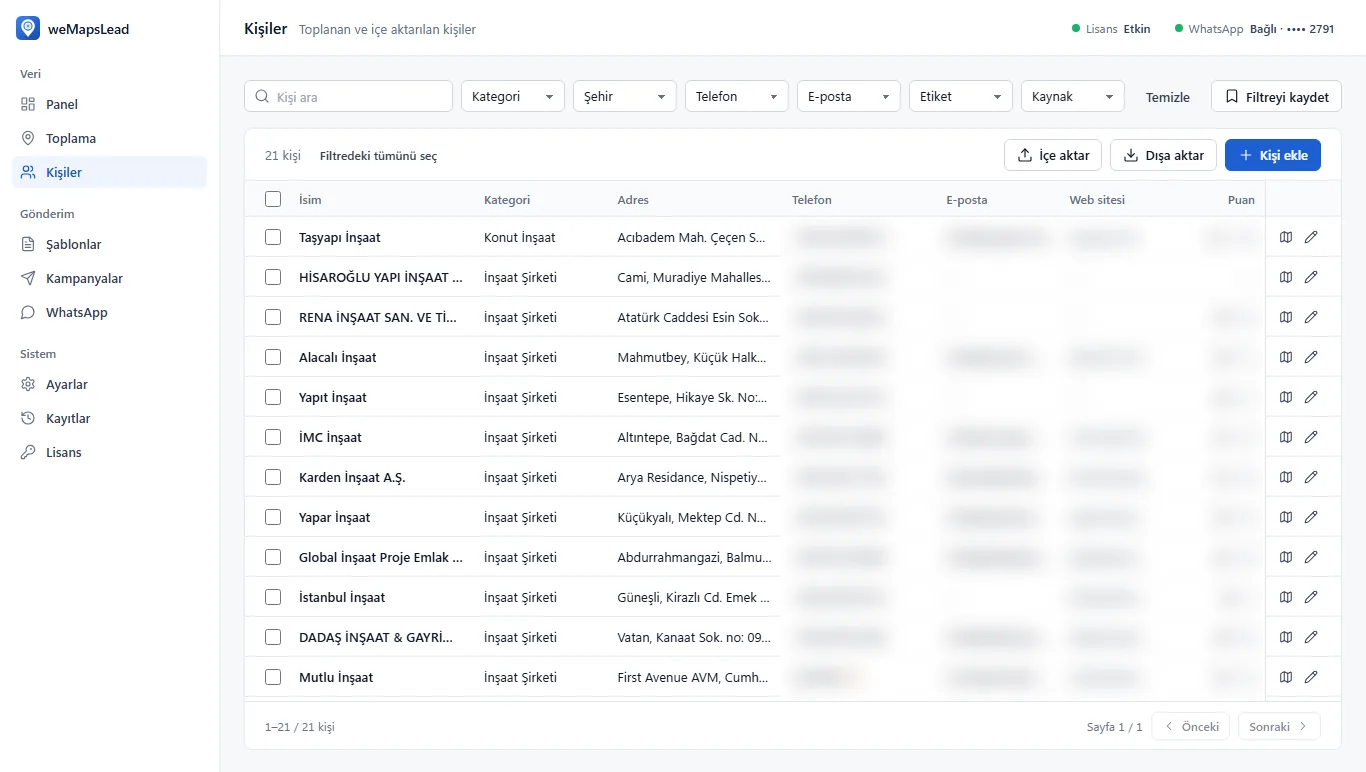
Поиск и фильтры
В поле Kişi ara (Поиск контактов) вверху можно искать по названию, адресу, телефону или email. Списки рядом сужают выборку по следующим полям:
- категория, город, тег и источник (Google Карты, Places API, импорт, добавлено вручную);
- телефон: есть телефон / действующий телефон / нет телефона;
- email: есть email / нет email.
Temizle (Очистить) снимает все фильтры. Filtreyi kaydet (Сохранить фильтр) сохраняет текущий фильтр под выбранным именем. При запуске кампании берутся контакты, которые подходят под этот фильтр на тот момент.
Выбор контактов и массовые действия
Флажок слева от строки выбирает один контакт, флажок в заголовке — всех на странице, а Filtredeki tümünü seç (Выбрать всех по фильтру) — всех, кто подходит под фильтр. После выбора появляются кнопки:
- Etiket (Тег) добавляет или убирает теги у выбранных контактов. Несколько тегов разделяйте запятыми.
- Kampanya oluştur (Создать кампанию) открывает страницу кампаний, где получателями уже указаны выбранные контакты.
- Sil (Удалить) удаляет выбранные контакты навсегда. Действие требует подтверждения и не отменяется.
- Seçimi temizle (Снять выбор) снимает выделение.
Добавление и редактирование контактов
Кнопка Kişi ekle (Добавить контакт) или значок карандаша в строке открывает окно. Поля: название (обязательно), категория, адрес, город / район, телефон, email, сайт, теги и заметки. Если отметить «İletişimden çıktı · bu kişiye mesaj gönderilmez» (Отписался · сообщения не отправляются), кампании будут пропускать этот контакт, а в таблице он получит метку «Çıkış» (Отписка).
Рядом с недействительным номером появляется значок предупреждения, и при отправке в WhatsApp такая запись пропускается. Значок карты открывает компанию в Google Картах.
Импорт и экспорт
Кнопка İçe aktar (Импорт) загружает файл CSV или Excel (.xlsx / .xls). Первая строка должна быть заголовком. Распознаются столбцы İsim, Kategori, Adres, Şehir, Telefon, E-posta, Web sitesi, Puan, Yorum sayısı, Harita URL, Etiketler; английские названия (name, category, address, city, phone, email, website, rating, review count, map URL, tags) тоже принимаются. Можно добавить общий тег ко всем строкам. Контакты, которые уже есть в списке, повторно не добавляются; в конце видно, сколько строк новых, обновлённых и недействительных.
Dışa aktar (Экспорт) скачивает файл: выберите объём (выбранные, текущий фильтр или все) и формат (Excel или CSV).
Как подготовить шаблоны для WhatsApp и email?
Тексты для кампаний в WhatsApp и по почте готовятся на странице Şablonlar (Шаблоны). Слева список шаблонов, справа редактор.
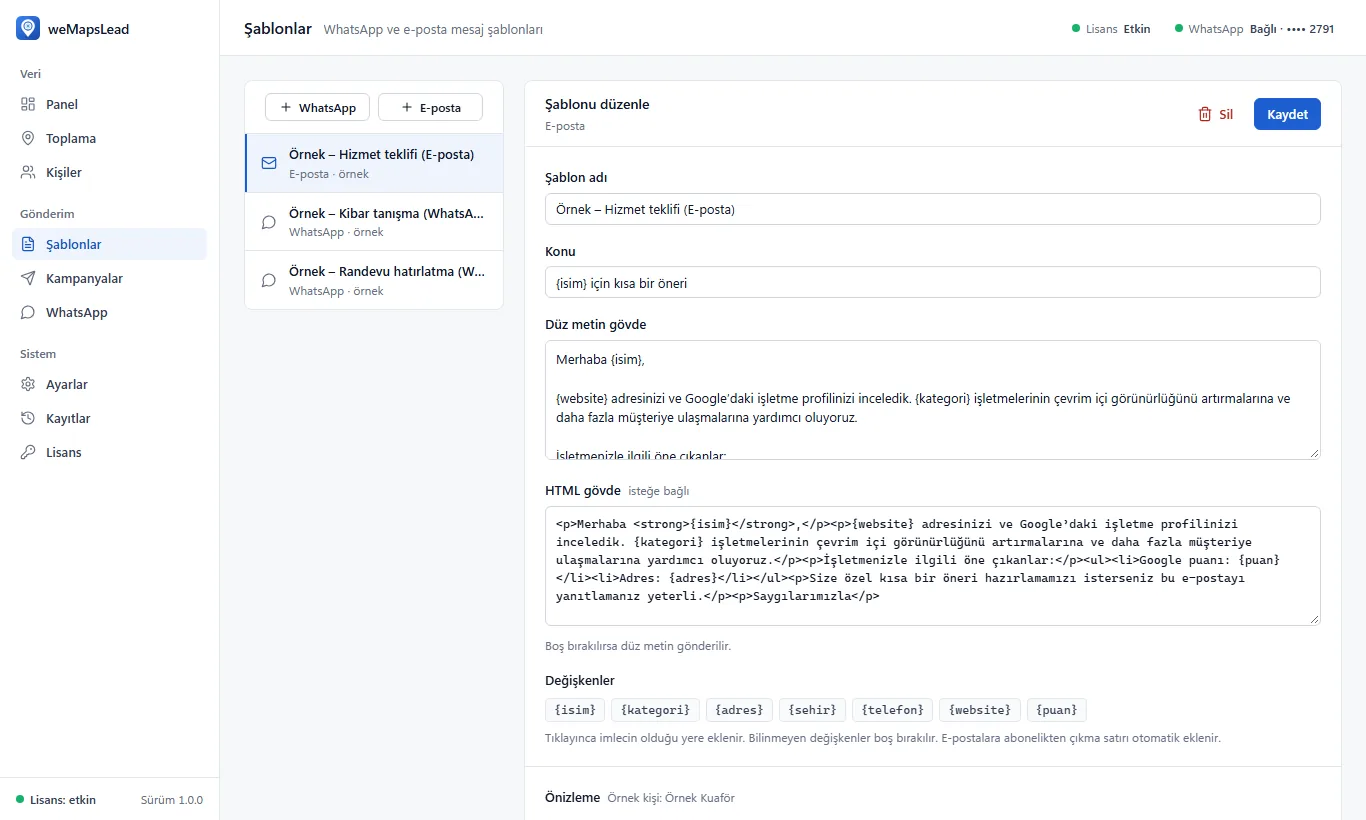
Новый шаблон создаётся кнопкой + WhatsApp или + E-posta (+ Email). У каждого шаблона есть название. В шаблоне WhatsApp только текст сообщения. В шаблоне письма есть ещё Konu (Тема), текстовое тело и необязательное HTML-тело; если HTML пуст, отправляется простой текст. Kaydet (Сохранить) сохраняет шаблон, Sil (Удалить) удаляет его после подтверждения.
Переменные
Переменные подставляют в текст данные контакта. При нажатии на переменную она вставляется в место курсора. Неизвестные переменные остаются пустыми.
| Переменная | Что подставляется |
|---|---|
{isim} | Название компании или имя контакта |
{kategori} | Категория |
{adres} | Адрес |
{sehir} | Город / район |
{telefon} | Телефон |
{website} | Сайт |
{puan} | Рейтинг в Google |
Önizleme (Предпросмотр) внизу сразу обновляется на примере вымышленного контакта «Örnek Kuaför» (Пример: парикмахерская). Если в шаблоне письма нет строки для отписки, она добавляется автоматически.
Как подключить WhatsApp к weMapsLead?
Аккаунт, с которого будут уходить сообщения кампаний, подключается на странице WhatsApp. Способ по умолчанию — WhatsApp Web по QR-коду.
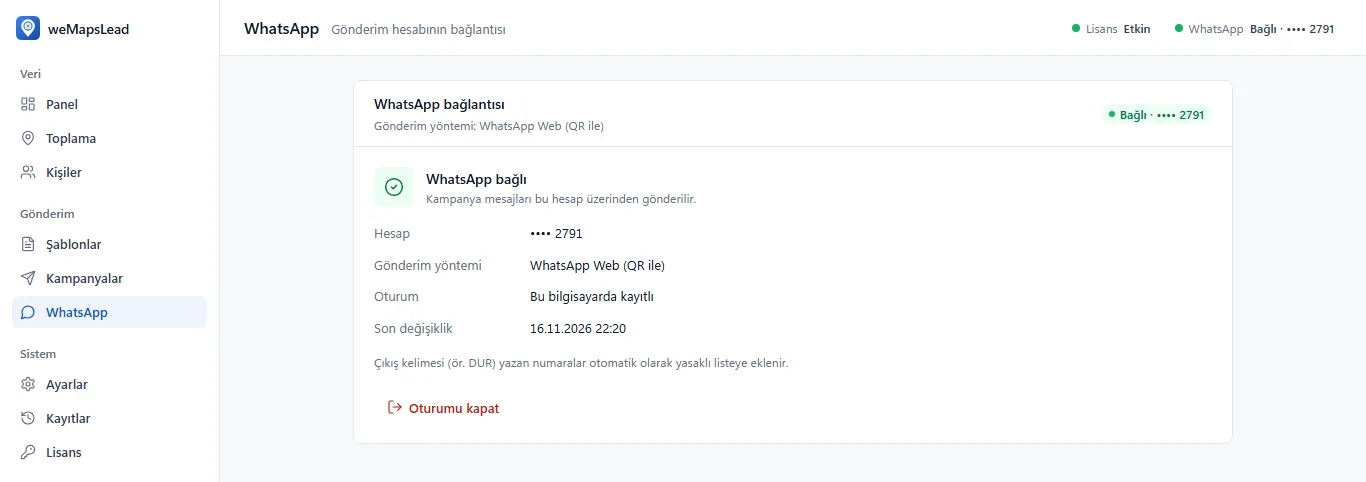
Подключение по QR-коду
Если аккаунт не подключён, на странице показаны шаги:
- Нажмите QR oluştur (Создать QR); код появится через несколько секунд. В первый раз этап «WhatsApp Web başlatılıyor» (Запуск WhatsApp Web) может длиться дольше.
- На рабочем телефоне откройте WhatsApp → Настройки → Связанные устройства → Привязка устройства.
- Отсканируйте QR-код. Сессия сохраняется на этом компьютере, и при следующих запусках сканировать обычно не нужно.
Если соединение пропало, а сессия на компьютере сохранена, достаточно нажать Bağlan (Подключиться). Если сессию завершили с телефона, появится новый QR-код.
При подключении видны аккаунт (со скрытым номером), способ отправки и пометка «Oturum bu bilgisayarda kayıtlı» (Сессия сохранена на этом компьютере). Oturumu kapat (Выйти) удаляет сохранённую сессию; для повторного подключения понадобится новый QR-код.
Номера, которые ответили стоп-словом, автоматически попадают в чёрный список. Слова по умолчанию: DUR, STOP, UNSUBSCRIBE и IPTAL; их можно изменить в настройках.
Cloud API (по желанию)
В настройках способ отправки можно переключить на Cloud API. QR-код в этом случае не нужен: токен доступа и идентификатор номера телефона вводятся в настройках. Произвольный текст доставляется, только если контакт написал вам за последние 24 часа; в остальных случаях нужен одобренный в WhatsApp шаблон сообщения. Большинству пользователей хватает WhatsApp Web по QR-коду.
Как создать кампанию массовой рассылки?
Страница Kampanyalar (Кампании) нужна, чтобы отправить готовые шаблоны выбранным контактам. Вверху форма новой кампании, ниже список существующих.
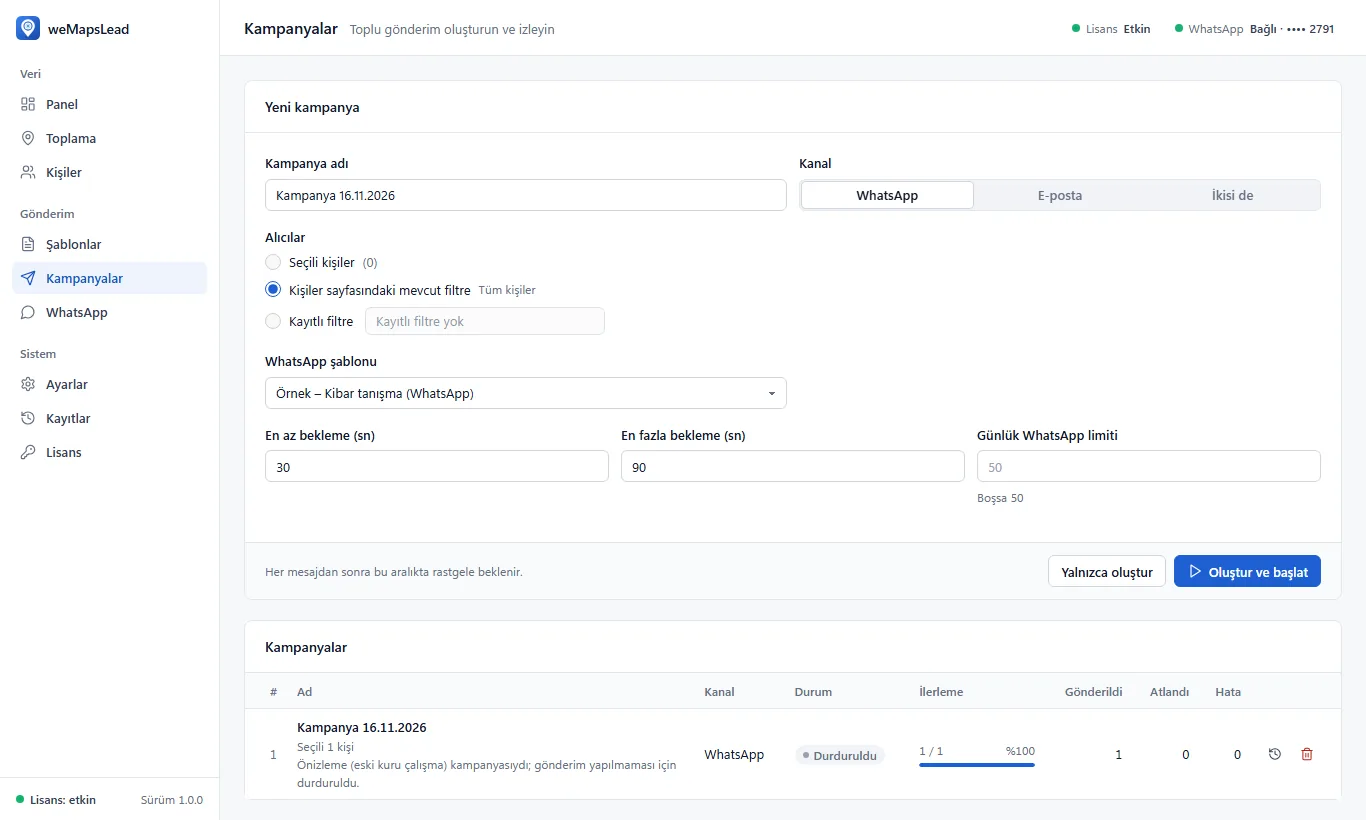
- Укажите Kampanya adı (Название кампании). По умолчанию в названии стоит текущая дата.
- Выберите Kanal (Канал): WhatsApp, E-posta (Email) или İkisi de (Оба).
- Выберите источник Alıcılar (Получатели): Seçili kişiler (Выбранные контакты — отмеченные на странице контактов; если ничего не выбрано, вариант недоступен), Kişiler sayfasındaki mevcut filtre (Текущий фильтр на странице контактов — текущий поиск и фильтры) или Kayıtlı filtre (Сохранённый фильтр).
- В зависимости от канала выберите шаблон WhatsApp, шаблон письма или оба.
- En az / en fazla bekleme (sn) (Мин. / макс. пауза, сек) — случайная пауза после каждой реальной отправки. По умолчанию 30–90 секунд.
- Если поле Günlük WhatsApp / e-posta limiti (Дневной лимит WhatsApp / email) пустое, берётся значение из настроек (по умолчанию 50). Когда лимит исчерпан, кампания встаёт на паузу; продолжить можно на следующий день или после увеличения лимита. Лимиты считают только успешные отправки, а сутки отсчитываются по стамбульскому времени.
- Нажмите Oluştur ve başlat (Создать и запустить), чтобы начать сразу, или Yalnızca oluştur (Только создать), чтобы сохранить черновик.
Если выбран WhatsApp, а аккаунт не подключён, появится предупреждение «WhatsApp bağlı değil; kampanya başlatılamaz.» (WhatsApp не подключён, кампанию запустить нельзя.). Если выбран email, а SMTP не настроен, появится похожее предупреждение.
Кому кампания не отправляет сообщения?
Кампания пропускает следующие контакты; в журнале они отмечены как «Atlandı» (Пропущено) или «Yasaklı» (В чёрном списке):
- контакты с отметкой «İletişimden çıktı» (Отписался);
- для WhatsApp — контакты без телефона или с недействительным номером;
- для email — контакты без адреса;
- номера и адреса из чёрного списка.
Управление кампанией
В списке видны название, канал, статус, ход выполнения и число отправленных, пропущенных и ошибочных сообщений. Кнопки зависят от статуса:
| Действие | Когда доступно | Результат |
|---|---|---|
| Başlat (Запустить) | Черновик | Начинает отправку. |
| Duraklat (Пауза) | Выполняется | Временно останавливает; позже можно продолжить кнопкой Devam et (Продолжить). |
| Devam et (Продолжить) | На паузе | Продолжает с места остановки. |
| Durdur (Остановить) | Выполняется, на паузе или черновик | Все оставшиеся получатели пропускаются. Отменить нельзя. |
| Gönderim kayıtları (Журнал отправок) | Всегда | Открывает журнал с фильтром по этой кампании. |
| Sil (Удалить) | Когда кампания не выполняется | Кампания удаляется, журнал отправок сохраняется. |
Как выглядит обычный рабочий процесс в weMapsLead?
Обычно работа идёт в таком порядке. В первый день попробуйте написать нескольким контактам, а не всему списку: так вы спокойно проверите текст, номера и подключение WhatsApp.
- На странице сбора запустите небольшой поиск по ключевому слову и местоположению (например, 20 результатов) и дождитесь окончания.
- Проверьте результаты в списке контактов. Удалите неверные и лишние записи, добавьте теги, отфильтруйте контакты с телефоном или email. При желании сохраните фильтр.
- На странице шаблонов напишите короткое, личное и точное сообщение. Проверьте предпросмотр с переменными вроде
{isim}и{sehir}. - На странице WhatsApp убедитесь, что аккаунт подключён. Если будете отправлять письма, сохраните SMTP в настройках и проверьте соединение.
- На странице кампаний выберите получателей и шаблон. Для первого запуска поставьте низкий дневной лимит и достаточную паузу, затем нажмите Oluştur ve başlat (Создать и запустить).
- Следите за отправленными, пропущенными и ошибочными сообщениями в журнале и на панели. Тот, кто ответил стоп-словом, попадает в чёрный список, и ему больше не пишут.
Где посмотреть журнал отправок?
Каждая попытка отправки видна на странице Kayıtlar (Журнал): время, канал (WhatsApp Web, Cloud API или email), контакт, получатель, шаблон, статус, сообщение и ошибка, если она была.
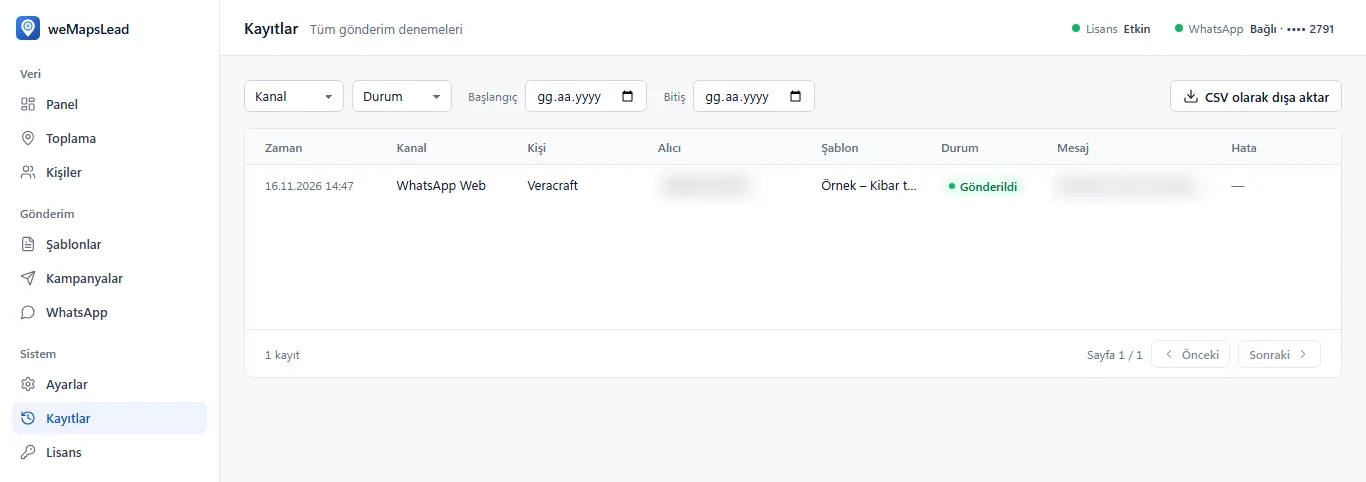
Вверху можно отфильтровать записи по каналу (WhatsApp / email), статусу (Gönderildi — Отправлено, Başarısız — Ошибка, Atlandı — Пропущено, Yasaklı — В чёрном списке) и диапазону дат. Если вы пришли сюда по значку журнала со страницы кампаний, появится метка «Kampanya #…» (Кампания #…); крестик снимает этот фильтр.
Стрелка в ячейке сообщения раскрывает полный текст. CSV olarak dışa aktar (Экспорт в CSV) скачивает записи, подходящие под текущий фильтр. На странице показывается 100 записей.
Как настроить weMapsLead?
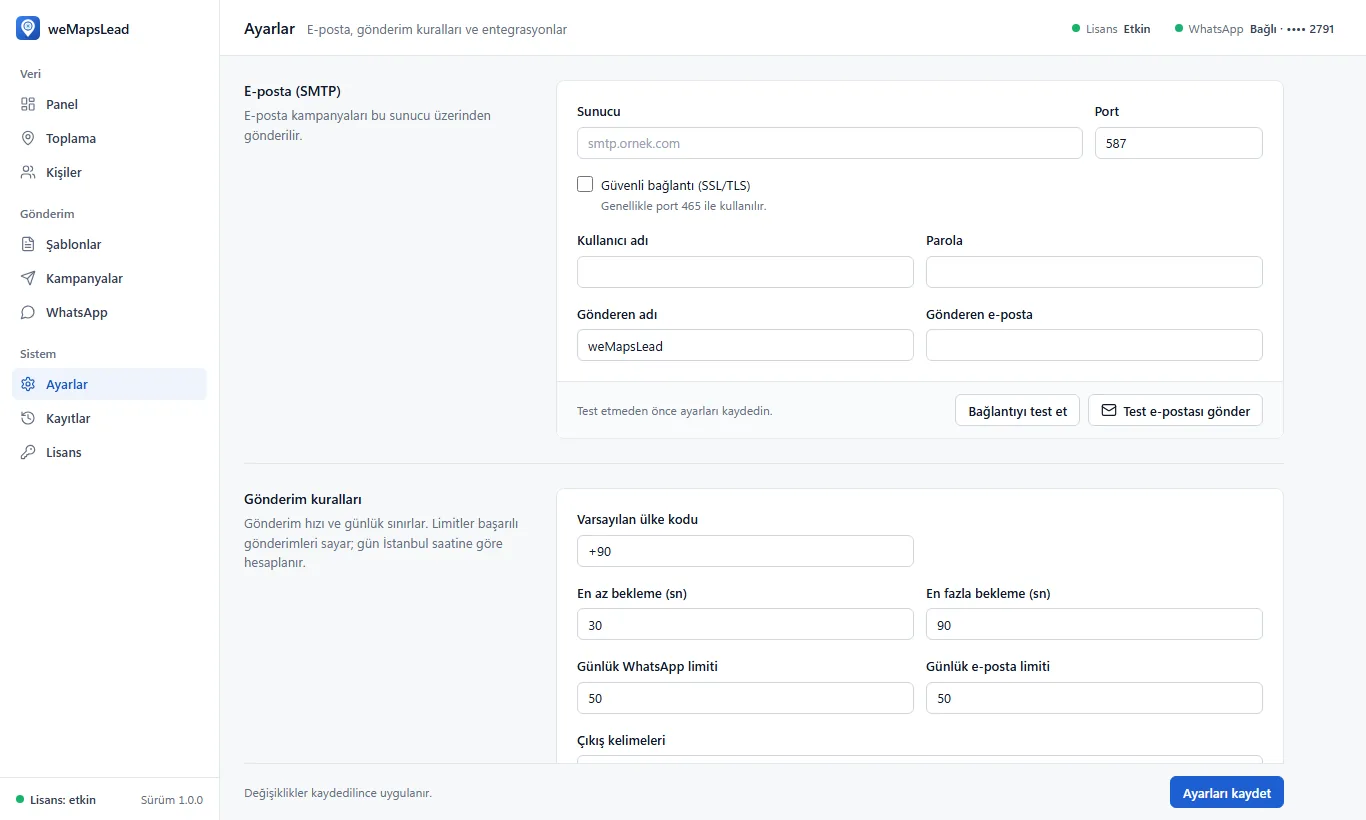
Отправка почты, скорость и лимиты, необязательный Places API, способ отправки WhatsApp и чёрный список находятся на странице Ayarlar (Настройки). Изменения вступают в силу после нажатия Ayarları kaydet (Сохранить настройки).
Почта (SMTP)
Письма кампаний уходят через указанный здесь сервер. Заполните сервер, порт, логин, пароль, имя отправителя и адрес отправителя. Порт по умолчанию 587; необязательная опция Güvenli bağlantı (SSL/TLS) (Защищённое соединение) обычно используется с портом 465. После сохранения пароля в поле видно «Kayıtlı» (Сохранено). Чтобы его сменить, введите новое значение или отметьте «Kayıtlı değeri sil» (Удалить сохранённое значение).
Перед проверкой сохраните настройки. Bağlantıyı test et (Проверить соединение) пробует подключиться к серверу. Test e-postası gönder (Отправить тестовое письмо) спрашивает адрес, просит подтверждение и отправляет настоящее письмо.
Правила отправки
| Параметр | По умолчанию | Описание |
|---|---|---|
| Varsayılan ülke kodu (Код страны по умолчанию) | +90 | Подставляется к номерам, у которых нет кода страны. |
| En az / en fazla bekleme (Мин. / макс. пауза) | 30 / 90 сек | Паузы по умолчанию для кампаний. Их можно изменить в форме кампании. |
| Günlük WhatsApp / e-posta limiti (Дневной лимит WhatsApp / email) | 50 / 50 | Считаются успешные отправки; сутки по стамбульскому времени. |
| Çıkış kelimeleri (Стоп-слова) | DUR, STOP, UNSUBSCRIBE, IPTAL | Через запятую. Номер, приславший одно из этих слов, попадает в чёрный список. |
Если ваши контакты не в Турции, поменяйте код страны по умолчанию и добавьте стоп-слова на их языке.
Google Places API
Необязательно. Если ввести ключ, на странице сбора появится метод «Places API». Ключ создаётся в Google Cloud Console после включения Places API.
Способ отправки WhatsApp
Выберите WhatsApp Web (QR) или Cloud API. При выборе Cloud API появляются поля для токена доступа, идентификатора номера телефона и версии Graph API (например, v21.0). При способе QR аккаунт подключают на странице WhatsApp.
Чёрный список
На номера и адреса из этого списка сообщения не отправляются никогда. Введите по одному значению в строке (или через запятую) и нажмите Listeye ekle (Добавить в список). Список можно также импортировать из файла .txt или .csv.
Где проверить лицензию и обновления weMapsLead?
На странице Lisans (Лицензия) рядом показаны статус лицензии и обновления.
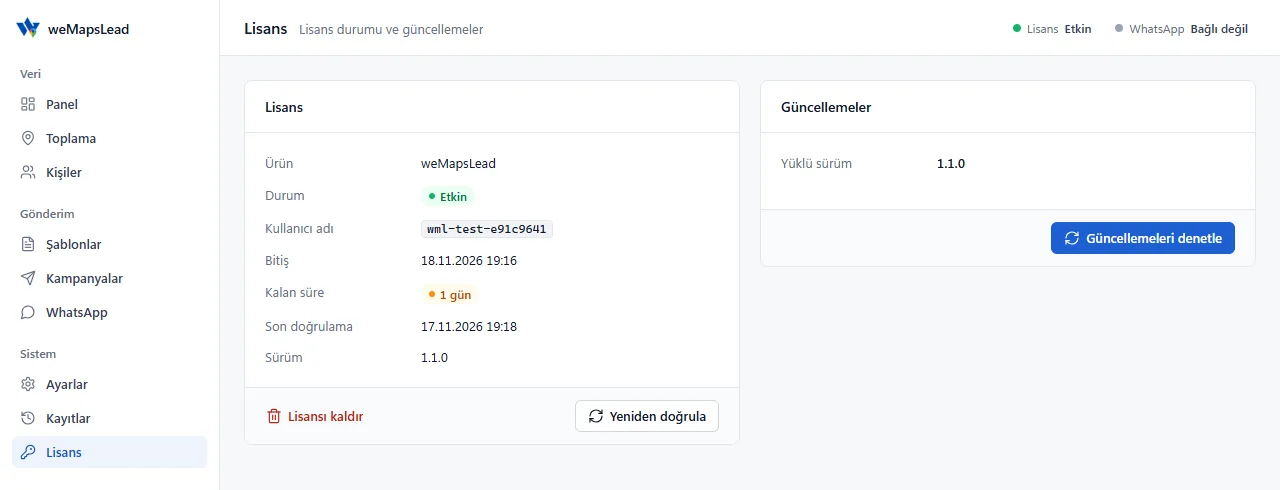
В карточке слева указаны название продукта, статус (Etkin — Активна, Kilitli — Заблокирована, Süresi doldu — Срок истёк и т. п.), логин (пароль не показывается), дата окончания, оставшиеся дни, время последней проверки и установленная версия. Когда срок подходит к концу, он выделяется предупреждающим цветом.
- Yeniden doğrula (Проверить снова) сразу проверяет лицензию. Если она недействительна, приложение блокируется.
- Lisansı kaldır (Удалить лицензию) стирает данные входа на этом устройстве и блокирует приложение. После этого можно войти с тем же или другим логином и паролем. Контакты и остальные данные не удаляются; окно подтверждения прямо об этом говорит.
Обновления
При запуске приложение проверяет, есть ли новая версия. Ту же проверку можно запустить кнопкой Güncellemeleri denetle (Проверить обновления) на странице лицензии. Если обновлений нет, появится надпись «En güncel sürümü kullanıyorsunuz» (Вы используете последнюю версию) с номером версии.
Если новая версия есть, она показывается вместе с описанием изменений. İndir, doğrula ve uygula (Скачать, проверить и применить) скачивает пакет, проверяет и устанавливает его, после чего приложение само перезапускается; закрывать и открывать окно не нужно. Если обновление установить не удалось (например, нужен новый установщик), прочитайте сообщение на экране и при необходимости напишите в поддержку WeSoftware.
Как решить частые проблемы с weMapsLead?
Установщик не запускается или Windows показывает предупреждение
Нажмите Подробнее → Выполнить в любом случае. Если включено интеллектуальное управление приложениями (Smart App Control), неподписанные программы могут блокироваться. Антивирус иногда отправляет установщик в карантин; добавьте файл в исключения и попробуйте снова.
Вход не принимается
Введите логин и пароль точно как в заказе, без пробелов. Проверьте, что Caps Lock выключен. После многих неудачных попыток немного подождите и попробуйте снова. Если лицензия привязана к другому компьютеру, напишите в поддержку: лицензия остаётся на устройстве, где её впервые активировали.
Срок лицензии истёк. Пришлют ли новый пароль?
Нет. Продление увеличивает срок той же лицензии. Войдите с прежними логином и паролем или нажмите Yeniden doğrula (Проверить снова) на странице лицензии.
Без интернета приложение не открывается
После последней успешной проверки приложением можно пользоваться офлайн 7 дней. Если и этот срок прошёл, подключитесь к интернету и попробуйте снова.
Сбор не запускается или идёт очень долго
Проверьте подключение к интернету. Если при первом запуске ещё скачивается браузер, дождитесь, пока исчезнет уведомление вверху. Держите Maks. sonuç (Макс. результатов) небольшим; с включённым Web sitelerinden e-posta bul (Искать email на сайтах) сбор идёт дольше. Второй сбор при работающем первом не запустится: остановите текущую задачу или дождитесь её окончания.
QR-код WhatsApp не появляется или подключение не проходит
Подождите несколько секунд; первый запуск может занять около минуты. Проверьте, что время на телефоне и компьютере выставлено верно. WhatsApp на телефоне должен быть обновлён; используйте «Привязка устройства». Если сохранённая сессия повреждена, нажмите Oturumu kapat (Выйти) и создайте новый QR-код. Если браузер не скачался, нажмите Tekrar dene (Повторить) вверху.
Кампания не запускается
Для кампании в WhatsApp аккаунт должен быть подключён. Для email-кампании SMTP должен быть сохранён и проверен кнопкой Bağlantıyı test et (Проверить соединение). Убедитесь, что выбран подходящий шаблон и в источнике получателей действительно есть контакты.
Некоторым контактам сообщение не пришло
Посмотрите строку этого контакта в журнале. Частые причины: нет телефона или номер недействителен, нет email, контакт отписался, номер или адрес в чёрном списке, исчерпан дневной лимит. В последнем случае кампания встаёт на паузу; на следующий день достаточно нажать Devam et (Продолжить) или поднять лимит.
Где хранятся данные и что будет при смене компьютера?
Данные лежат на этом компьютере, в папке %LOCALAPPDATA%\weMapsLead. Лицензия тоже привязана к первому устройству. Чтобы перейти на новый компьютер, обратитесь в поддержку: одной установки программы на новой машине недостаточно.
У меня стоит старая версия под названием MapsLeads
Установщик weMapsLead находит старое приложение, закрывает и удаляет его, не трогая ваши контакты. При первом запуске старая папка с данными копируется в новую папку weMapsLead. Старая папка остаётся как резервная копия; убедившись, что всё на месте, её можно удалить вручную.
Как связаться с поддержкой weMapsLead?
Если что-то не получается, напишите в поддержку WeSoftware. Чтобы ответ пришёл быстрее, укажите номер версии (на странице лицензии или внизу боковой панели), коротко опишите проблему и по возможности приложите скриншот. Не отправляйте пароль в чат или по почте.
| Канал | Адрес |
|---|---|
| Telegram | https://t.me/we1town |
| Сайт | https://wesoftware.io |
Возможности и системные требования описаны на странице weMapsLead.
Обновлено: 18 ноября 2026 г. (версия 1.1.0)