
Panele giriş
weMailAutomation, mevcut Gmail hesaplarınızı farm etmek, durum kontrolü yapmak, çerez dışa aktarmak, şifre değiştirmek ve SMS ile yeniden aktifleştirmek için kullandığınız Windows uygulamasıdır. Kurulumu müşteri panelinden indirdikten sonra uygulamayı açın.
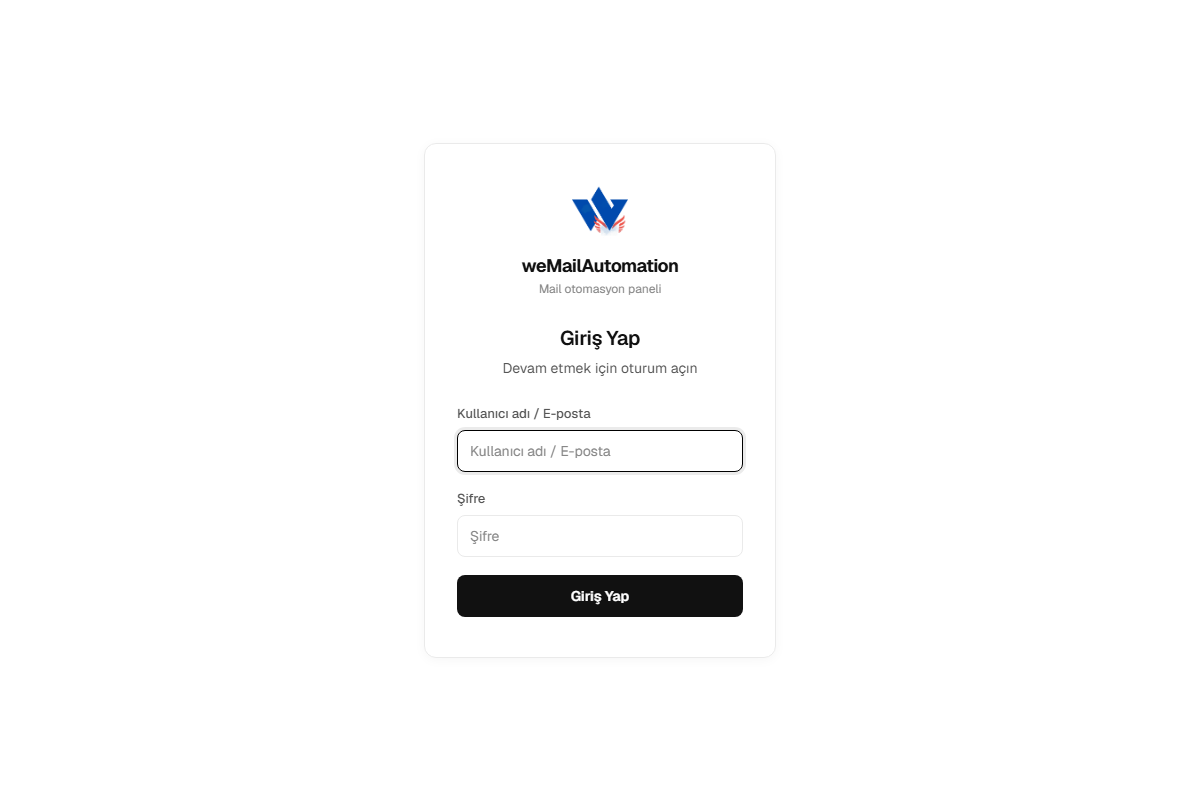
- Kullanıcı adı / E-posta ve Şifre alanlarını müşteri panelinizdeki lisans bilgilerinizle doldurun.
- Giriş Yap ile oturumu açın.
- Dil seçimi sol alttan TR / EN olarak değiştirilebilir.
Genel Ayarlar
Sol menüden Genel Ayarlar ana işlem ve farm senaryolarının belirlendiği ekrandır. Ayarları kaydettikten sonra sağ üstten Çalıştır ile başlatır, Yeniden Başlat ile scripti yeniden yüklersiniz.
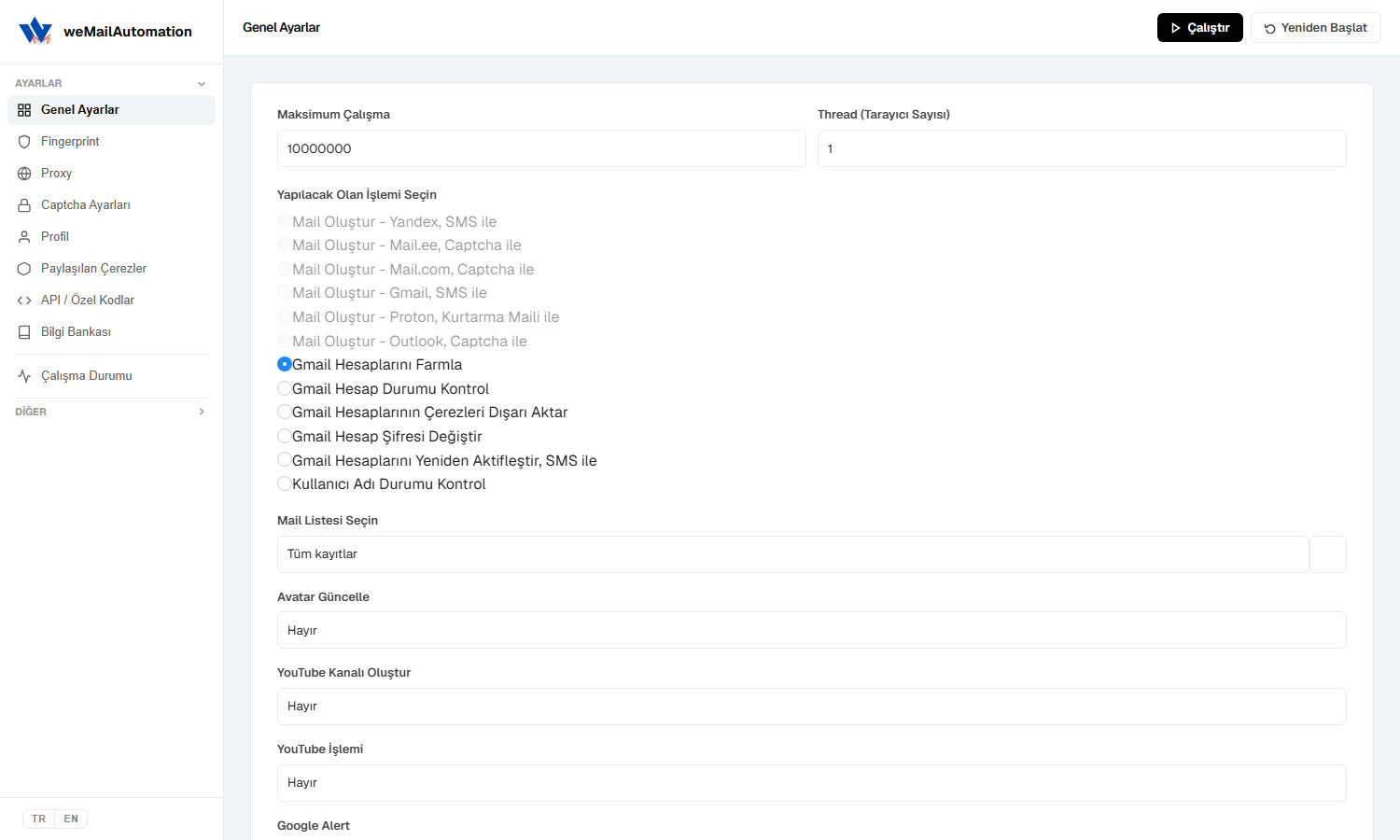
- Maksimum Çalışma: Toplam kaç işlem yapılacağını belirler (üst sınır).
- Thread (Tarayıcı Sayısı): Aynı anda açılacak tarayıcı / iş parçacığı sayısı. Makine kaynağına göre artırın; yüksek değer daha fazla CPU/RAM kullanır.
- Yapılacak Olan İşlemi Seçin: Ana senaryo. Aktif seçenekler:
- Gmail Hesaplarını Farmla — YouTube, Alert, Drive, mail gönderimi, rastgele arama vb. farm adımları
- Gmail Hesap Durumu Kontrol
- Gmail Hesaplarının Çerezleri Dışarı Aktar
- Gmail Hesap Şifresi Değiştir
- Gmail Hesaplarını Yeniden Aktifleştir, SMS ile
- Kullanıcı Adı Durumu Kontrol
- Mail oluşturma (Yandex, Mail.ee, Mail.com, Gmail, Proton, Outlook) seçenekleri lisans / sürüme bağlı olarak listede görünebilir veya pasif olabilir.
- Mail Listesi Seçin: Veritabanındaki hesap grubu (ör. Tüm kayıtlar). Hesapları önce Veritabanı ekranından ekleyin.
- Avatar Güncelle / YouTube Kanalı Oluştur / YouTube İşlemi / Google Alert / Google Drive / E-posta Gönder / Rastgele Google Arama vb. alanlar Gmail Hesaplarını Farmla seçildiğinde görünür; Evet/Hayır veya ilgili liste yollarıyla senaryoyu genişletirsiniz.
Fingerprint
Tarayıcı parmak izi ve weBrowser sürümünü burada seçersiniz.
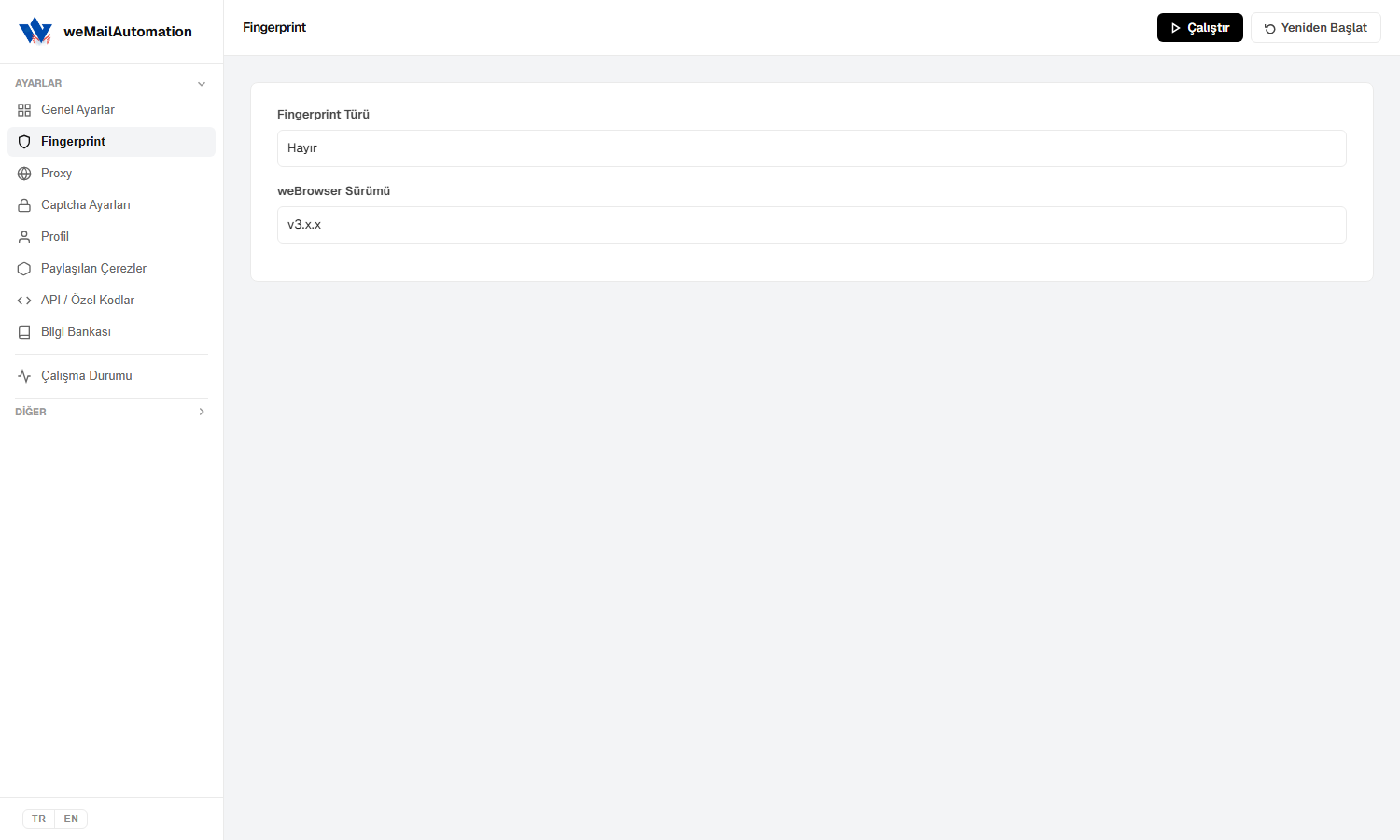
- Fingerprint Türü:
- Hayır — Fingerprint kullanma
- FingerprintSwitcher API Key — Üçüncü taraf FingerprintSwitcher
- WE1 Fingerprint API Anahtarı — WE1 fingerprint havuzu
- Files — Dosya tabanlı fingerprint
- API anahtarı gerektiren türlerde ilgili anahtar alanını doldurun.
- weBrowser Sürümü: Kullanılacak weBrowser sürümü (ör.
v3.x.x). Ürünle uyumlu sürümü tercih edin.
Proxy
IP yönetimi bu ekrandan yapılır. Proxy’siz çalışmak mümkün olsa da farm ve hesap işlemlerinde proxy önerilir.
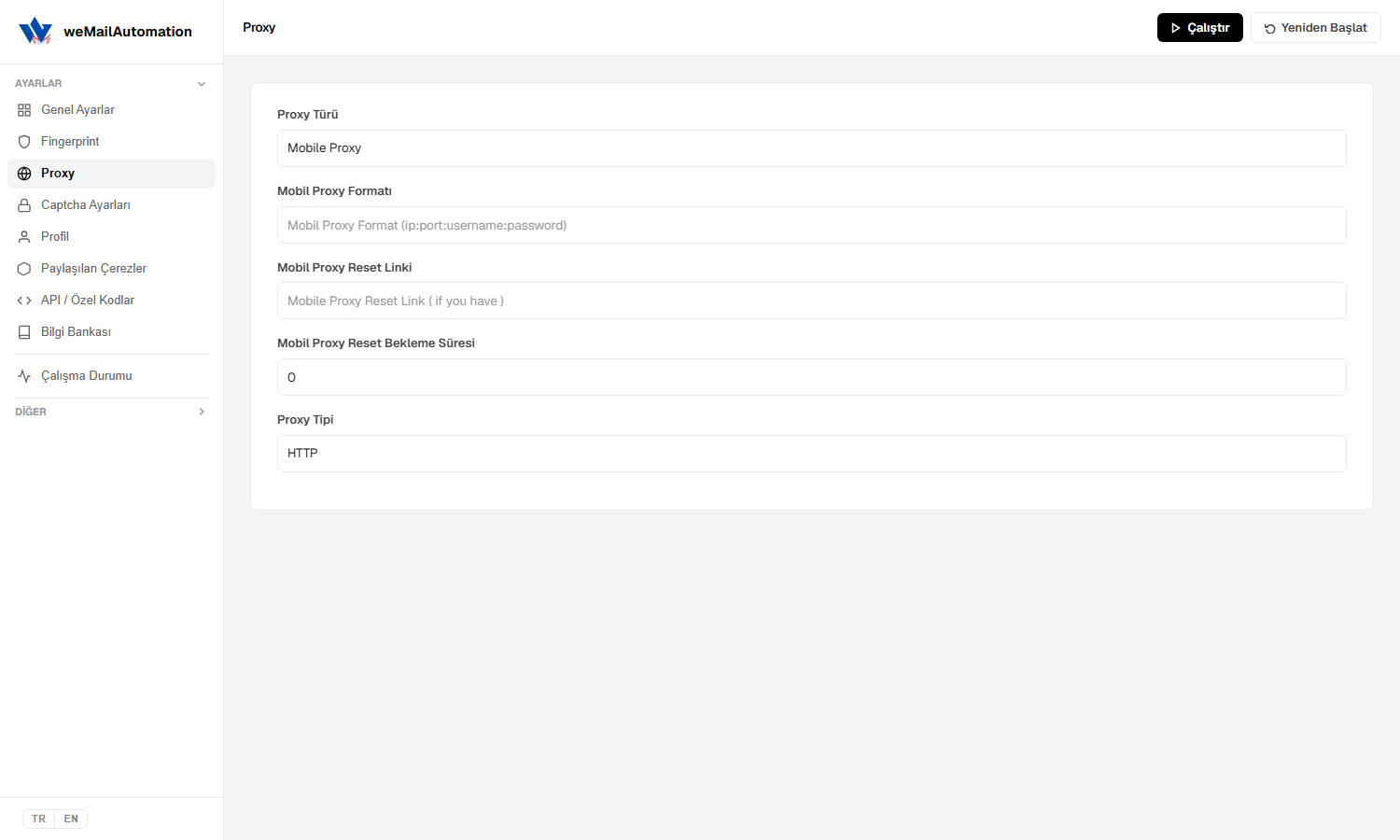
- Proxy Türü: Mobile Proxy, Multi Mobile Proxy, Mobile Data, Rotating Proxy, Other, I dont use proxy, Use in Database.
- Mobil Proxy Formatı:
ip:port:username:password - Mobil Proxy Reset Linki: Varsa IP yenileme URL’si.
- Mobil Proxy Reset Bekleme Süresi: Reset sonrası bekleme (saniye).
- Proxy Tipi: HTTP / SOCKS vb. protokol seçimi.
Captcha Ayarları
Otomatik captcha çözümü için servis ve API anahtarı girilir.
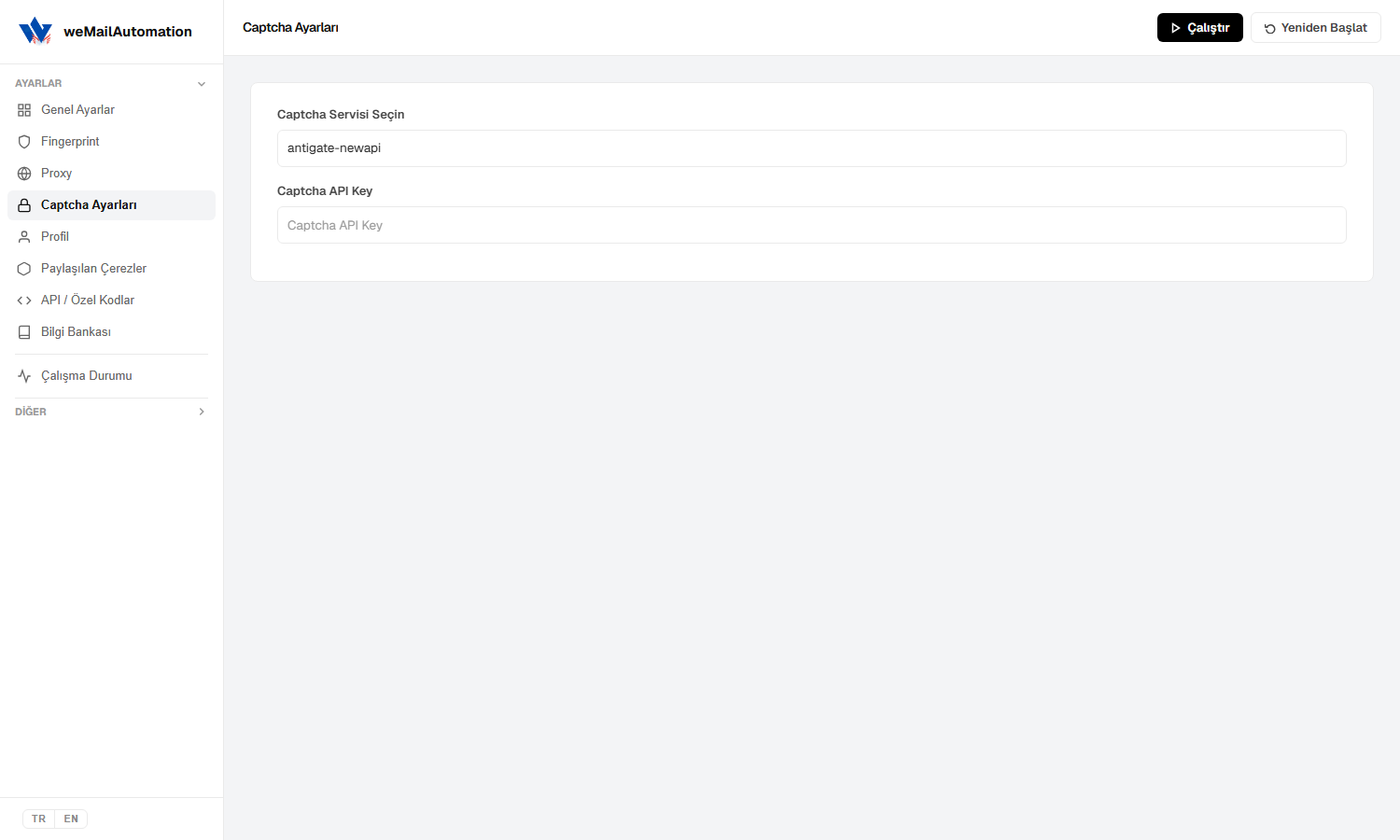
- Captcha Servisi Seçin: antigate-newapi, 2captcha-newapi, rucaptcha-newapi.
- Captcha API Key: Seçtiğiniz sağlayıcıdan aldığınız anahtar.
- Captcha servisleri üçüncü taraf hizmetlerdir; ücret ve erişilebilirlik sağlayıcıya bağlıdır.
Profil
Kalıcı tarayıcı profili (çerez / oturum klasörü) kullanımı.
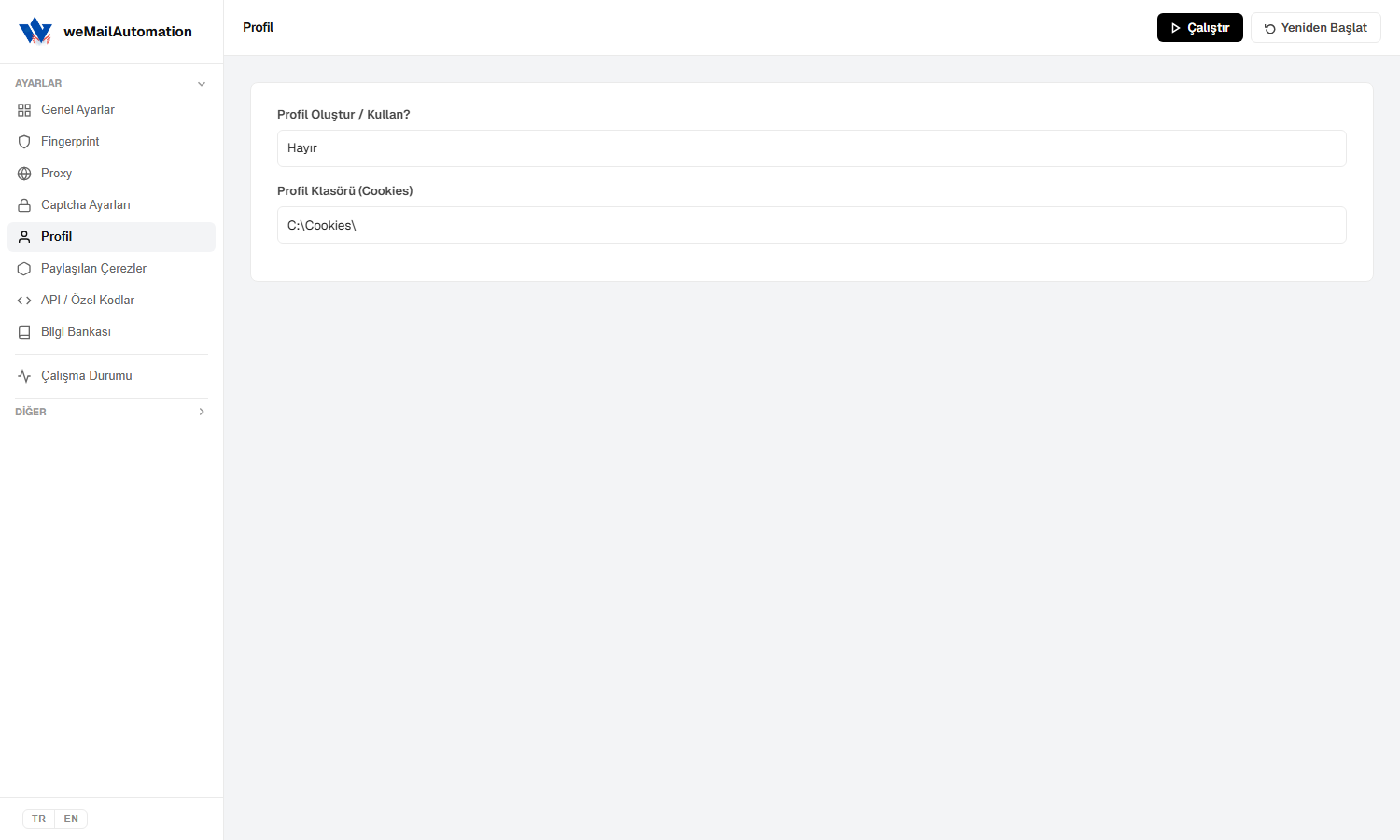
- Profil Oluştur / Kullan?: Evet ise profiller kaydedilir ve sonraki oturumlarda yeniden kullanılır; Hayır ise profil modu kapalıdır.
- Profil Klasörü (Cookies): Profil dosyalarının yolu (ör.
C:\Cookies\). weGetCookies / diğer WE yazılımlarıyla paylaşılabilir klasör yapısına uyumlu tutabilirsiniz.
Paylaşılan Çerezler
Isıtılmış veya dışarıdan sağlanan çerezlerin ortak kullanımı için alan.
- Paylaşılan çerez kaynağını / yolunu buradan tanımlayın.
- Farm veya hesap işlemlerinde ısınmış oturum kullanacaksanız bu bölümü Genel Ayarlar senaryonuza göre doldurun.
API / Özel Kodlar
Yalnızca size özel özellik veya API kodu verildiyse kullanılır.
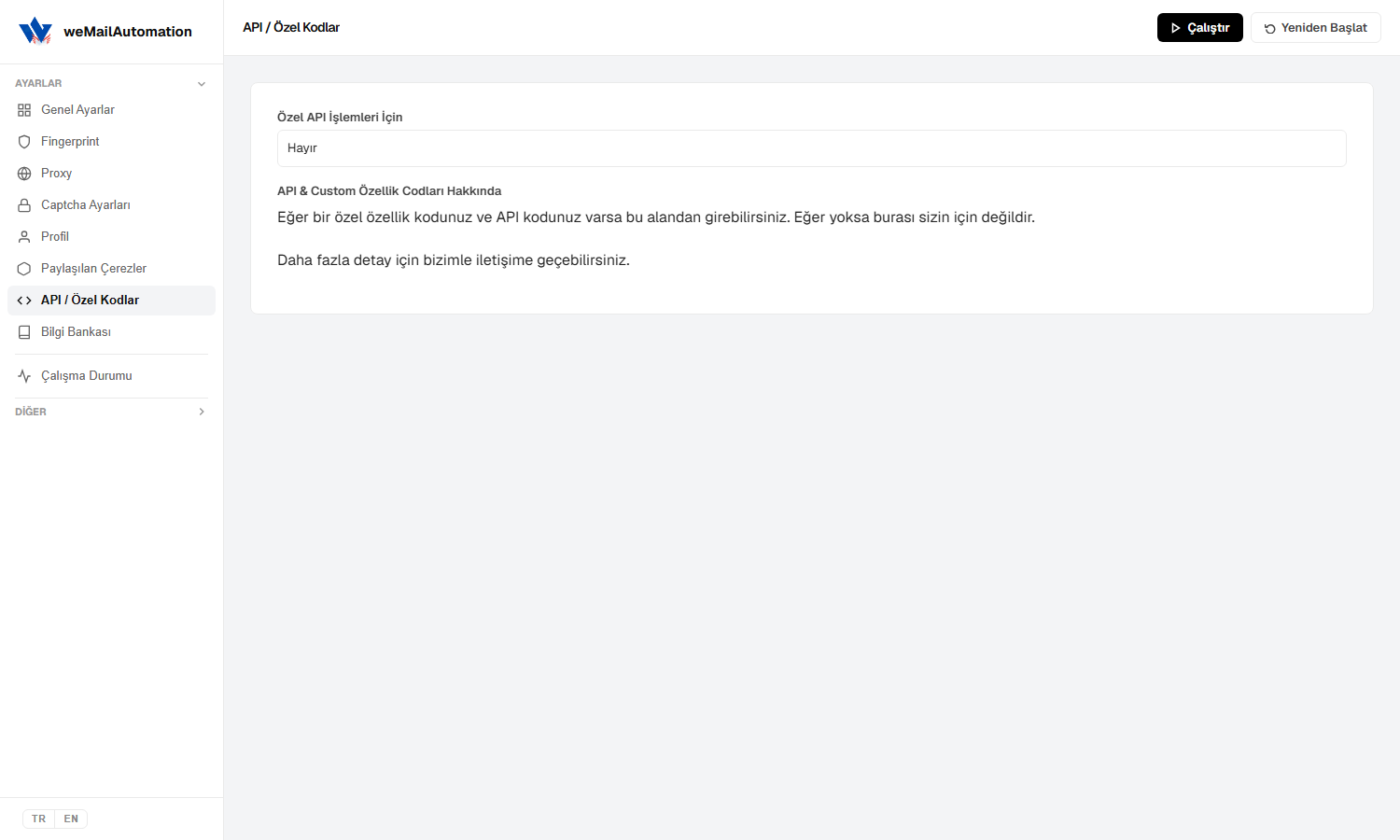
- Özel özellik / API kodunuz yoksa bu alanı boş veya Hayır bırakın.
- Kodunuz varsa alana girin; detay için destek ile iletişime geçin.
Bilgi Bankası (uygulama içi)
Uygulama içinden kullanım kılavuzuna ve genel bilgi bankasına kısayol; hata bildirimi seçeneği de burada yer alır.
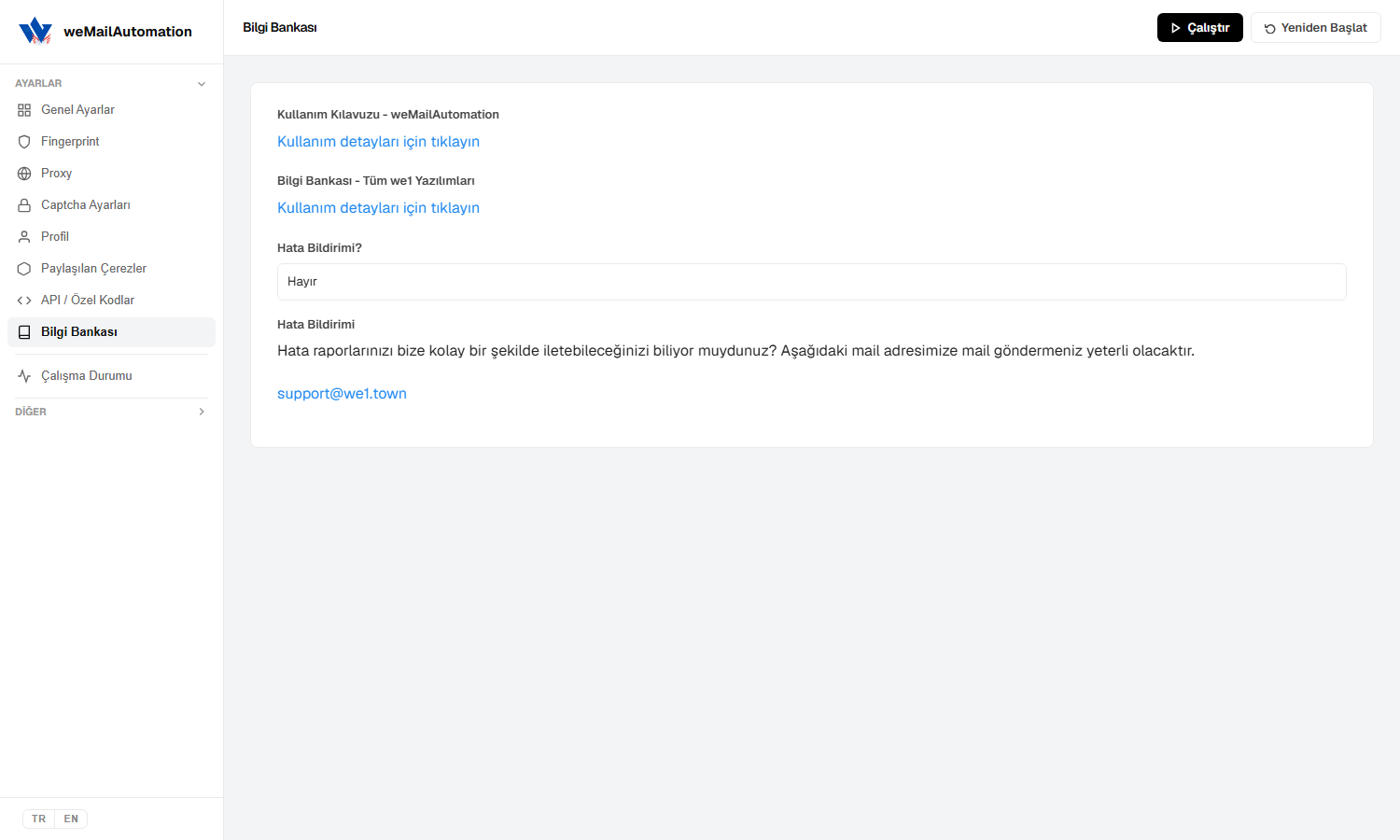
- Kullanım Kılavuzu - weMailAutomation: Bu rehbere yönlendirir.
- Bilgi Bankası - Tüm we1 Yazılımları: Genel bilgi bankası ana sayfası.
- Hata Bildirimi: Teknik sorunları [email protected] veya müşteri paneli üzerinden iletebilirsiniz.
Çalışma Durumu
Canlı izleme paneli: thread, başarı/başarısız sayıları, aktif tarayıcı, istatistik ve log.
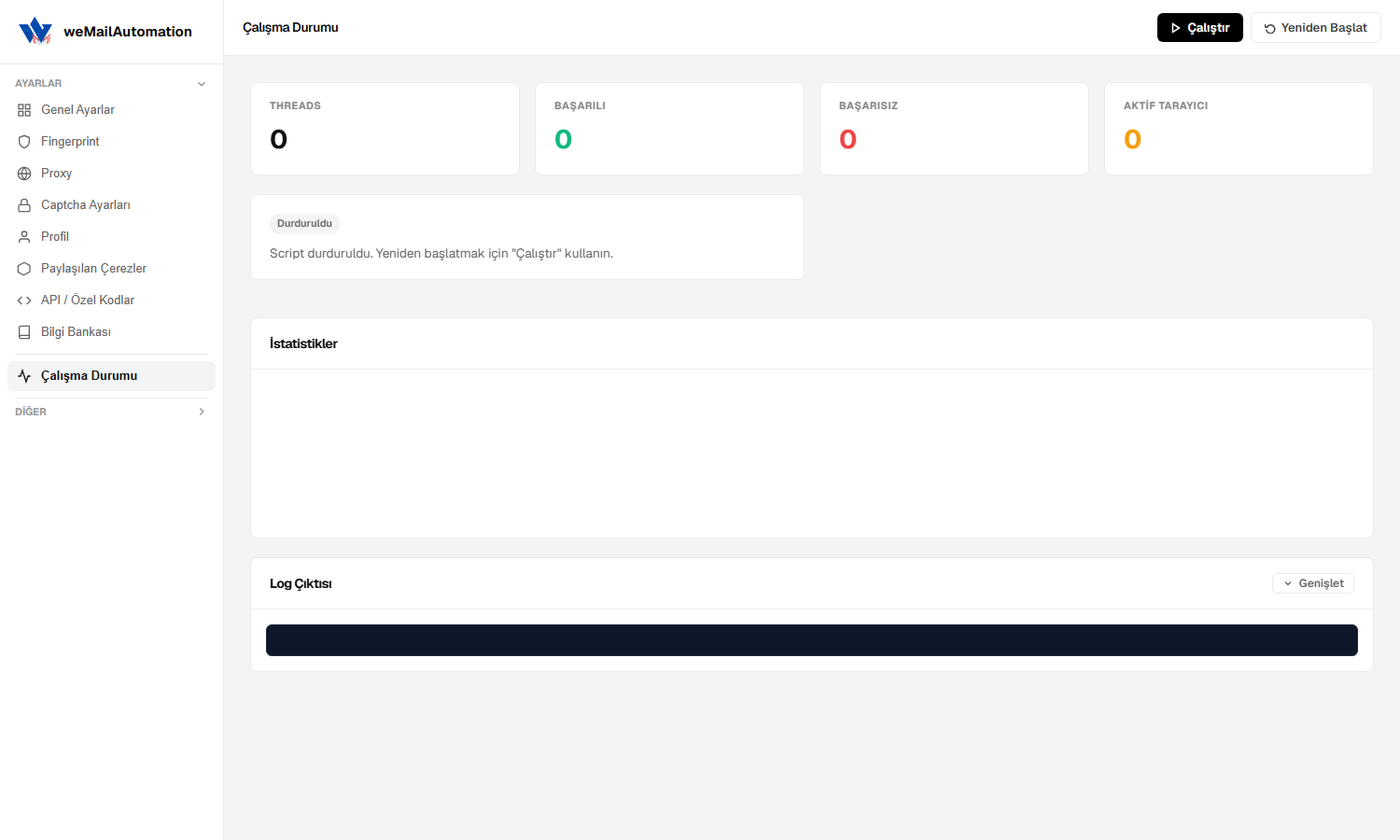
- THREADS / BAŞARILI / BAŞARISIZ / AKTİF TARAYICI: Anlık operasyon metrikleri.
- Durum rozeti (ör. Durduruldu) scriptin durumunu gösterir; yeniden başlatmak için Çalıştır kullanın.
- İstatistikler: Çalışma sırasında grafik / özet alanı.
- Log Çıktısı: Adım adım konsol logları; gerekirse Genişlet ile büyütün.
Veritabanı
Sol menüde DİĞER → Veritabanı (veya klasör ikonu) hesap tablolarını yönettiğiniz ekrandır.
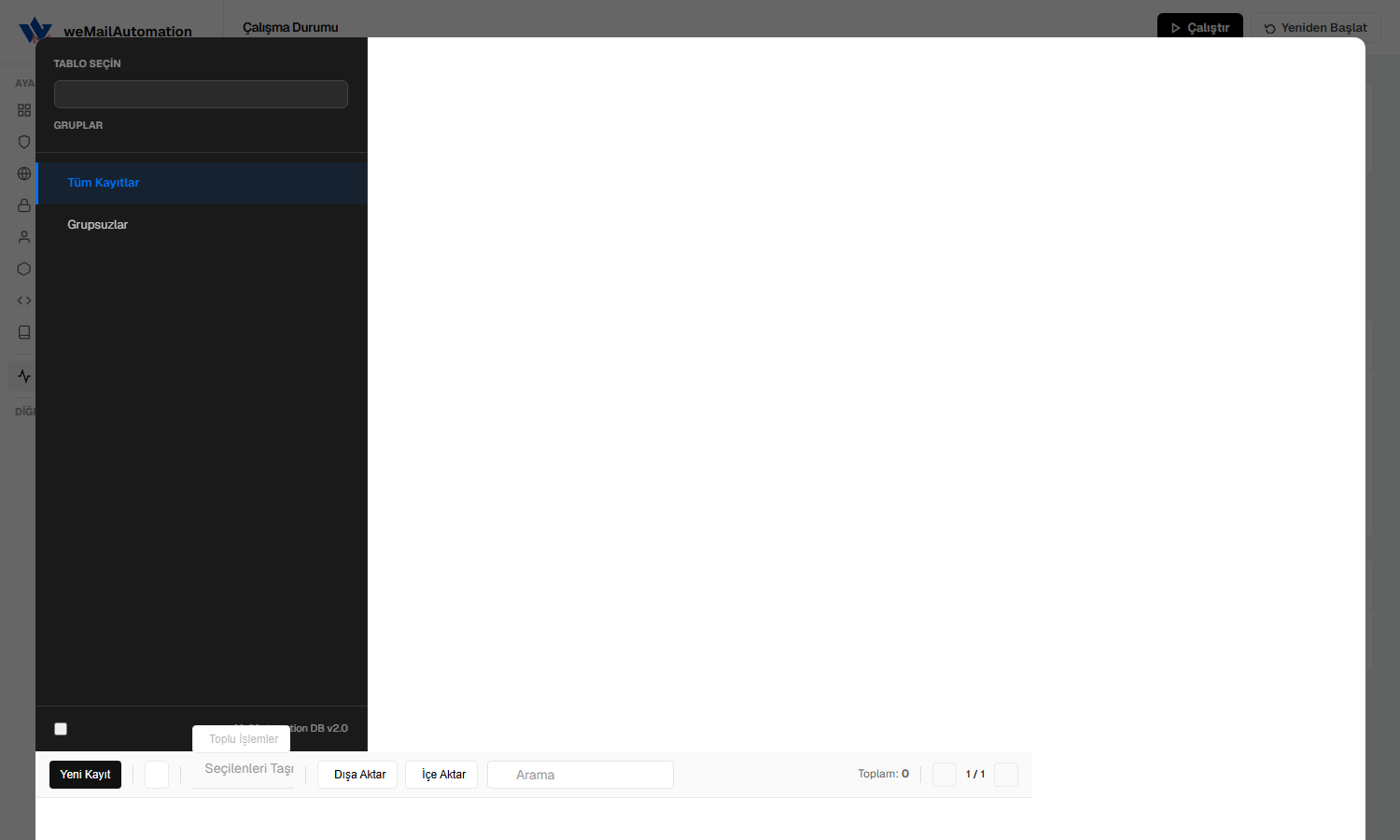
- TABLO SEÇİN / GRUPLAR: Hesap tablosu ve gruplar (Tüm Kayıtlar, Grupsuzlar vb.).
- Yeni Kayıt: Hesap ekleme.
- Toplu İşlemler: Seçilenleri taşıma gibi toplu aksiyonlar.
- Dışa Aktar / İçe Aktar: Tablo verisini yedekleme ve yükleme.
- Arama ve sayfalama ile kayıtları filtreleyin.
- Genel Ayarlar’daki Mail Listesi, burada tanımlı gruplardan beslenir.
Önerilen hızlı başlangıç
- Veritabanına Gmail hesaplarınızı ekleyin / içe aktarın.
- Proxy ve isteğe bağlı Fingerprint / Captcha ayarlarını yapın.
- Genel Ayarlar’da işlemi seçin (ör. Gmail Hesaplarını Farmla), mail listesini ve farm seçeneklerini ayarlayın.
- Çalıştır deyin; Çalışma Durumu’ndan logları izleyin.
Sık sorulan sorular
Mail oluşturma seçenekleri neden pasif?
Bazı oluşturma senaryoları lisans veya sürüme bağlı olarak listede pasif görünebilir. Aktif Gmail farm ve yönetim işlemleriyle devam edebilirsiniz; güncel sürümü müşteri panelinden indirin.
Thread sayısını ne kadar yükseltmeliyim?
1 ile başlayıp CPU/RAM ve proxy kapasitesine göre artırın. Aşırı thread, proxy ve captcha hatalarını çoğaltabilir.
Hesaplar nereden seçiliyor?
Veritabanı gruplarından. Genel Ayarlar’daki Mail Listesi, seçili grubu (ör. tüm kayıtlar) işleme alır.
Otomatik güncelleme hata verirse ne yapmalıyım?
Müşteri panelinden güncel kurulumu indirip yeniden kurun. Sorun sürerse [email protected] adresine yazın.