
Вход в программу
weMailAutomation — Windows-приложение для фарминга уже существующих Gmail-аккаунтов, проверки их статуса, экспорта cookie, смены пароля и повторной активации через SMS. Скачайте установщик в личном кабинете и запустите программу.
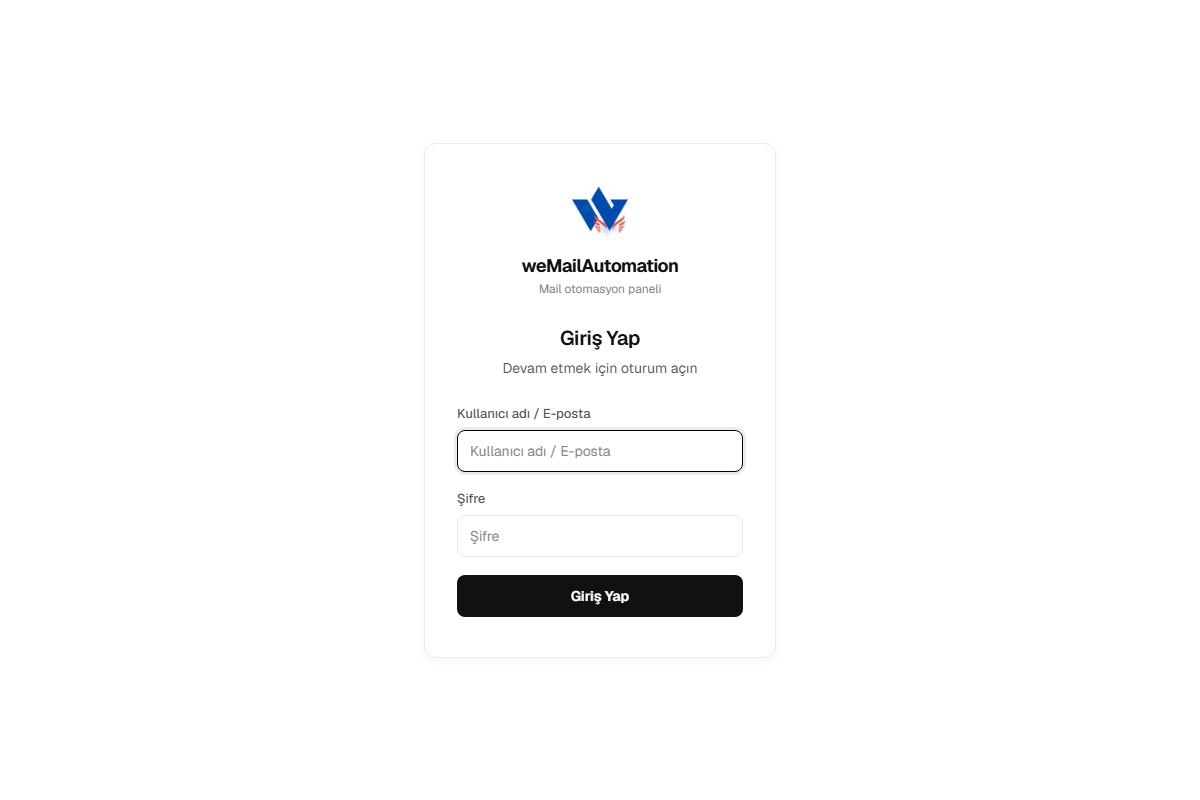
- Заполните поля Username / Email и Password данными лицензии из личного кабинета.
- Нажмите Sign in (Giriş Yap), чтобы войти.
- Язык интерфейса переключается кнопками TR / EN в левом нижнем углу.
Общие настройки
Раздел General Settings в левом меню — экран, где задаются основная операция и сценарии фарма. Сохранив настройки, запустите работу кнопкой Run (Çalıştır) в правом верхнем углу; кнопка Restart (Yeniden Başlat) перезагружает скрипт.
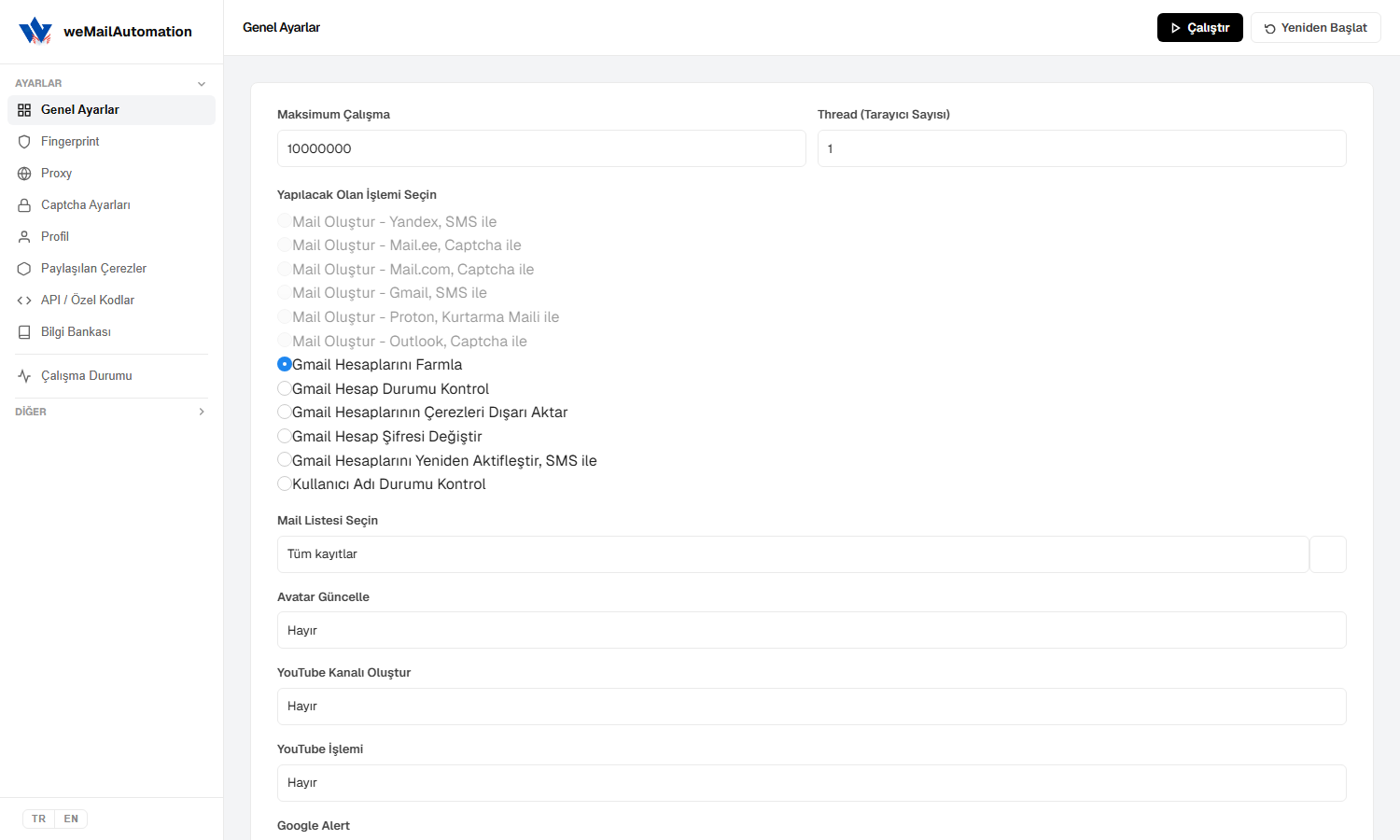
- Max Run: общее количество операций (верхний предел).
- Threads (число браузеров): сколько браузеров / потоков открывается одновременно. Увеличивайте значение с учётом ресурсов компьютера: чем оно выше, тем больше нагрузка на CPU и RAM.
- Select the Operation to Perform: основной сценарий. Доступные варианты:
- Farm Gmail Accounts — шаги фарма: YouTube, Alert, Drive, отправка писем, случайный поиск и т. д.
- Check Status for Gmail Accounts
- Export Cookies with Gmail Accounts
- Change Password for Gmail Accounts
- Reactivate Gmail Accounts, with SMS
- Check Username Status
- Варианты создания почты (Yandex, Mail.ee, Mail.com, Gmail, Proton, Outlook) в зависимости от лицензии и версии могут появляться в списке или быть неактивными.
- Select Mail List: группа аккаунтов из базы данных (например, All records). Сначала добавьте аккаунты в разделе Database.
- Поля Update Avatar / Create YouTube Channel / YouTube Action / Google Alert / Google Drive / Send Email / Random Search Google и другие появляются, когда выбрана операция Farm Gmail Accounts; значениями Yes/No или путями к нужным спискам вы расширяете сценарий.
Fingerprint
Здесь выбираются отпечаток браузера (fingerprint) и версия weBrowser.
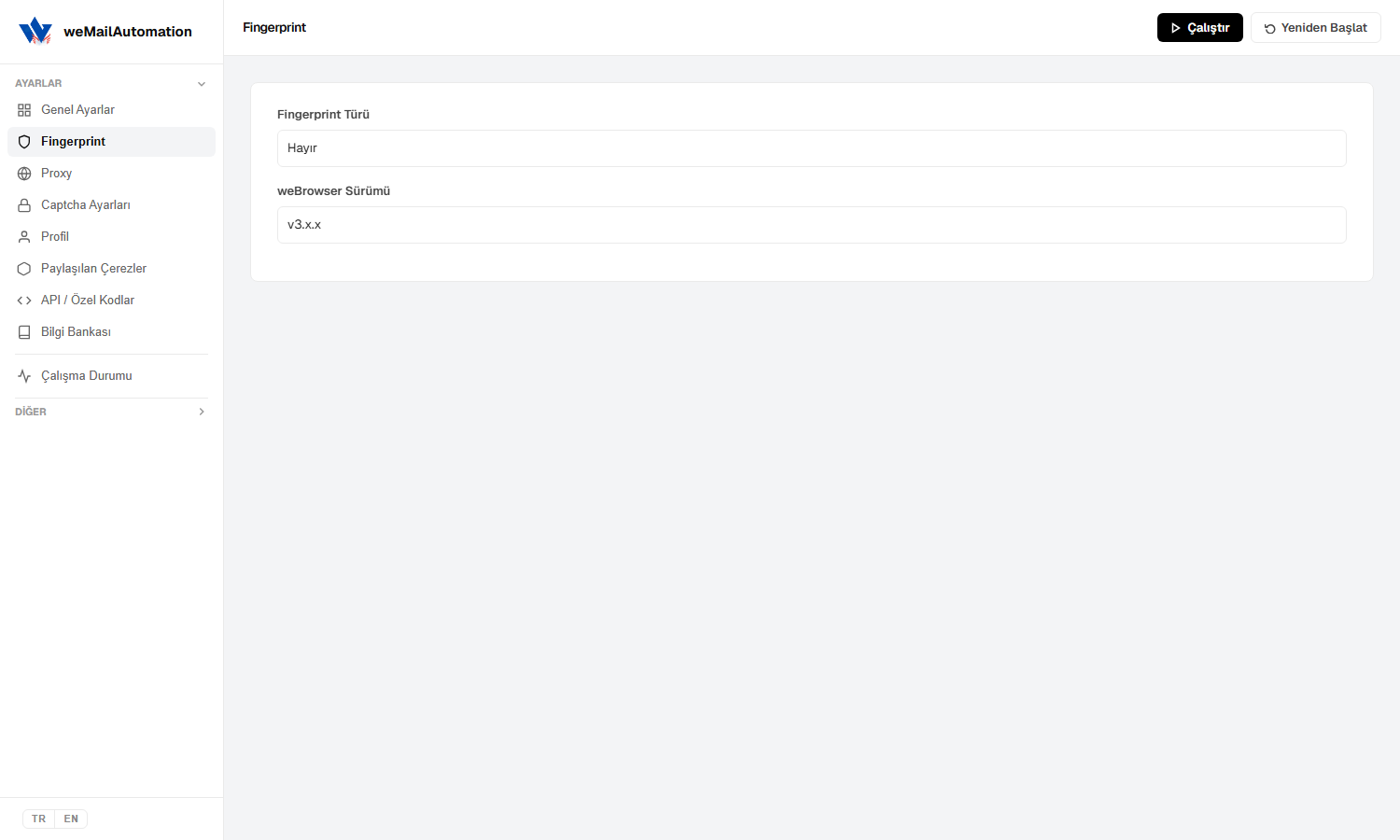
- Fingerprint Type:
- No — без fingerprint
- FingerprintSwitcher API Key — сторонний сервис FingerprintSwitcher
- WE1 Fingerprint API Key — пул отпечатков WE1
- Files — fingerprint из файлов
- Для типов, которым нужен API-ключ, заполните соответствующее поле.
- weBrowser Version: используемая версия weBrowser (например,
v3.x.x). Выбирайте версию, совместимую с программой.
Прокси
На этом экране настраиваются IP-адреса. Работать без прокси можно, но для фарма и операций с аккаунтами прокси рекомендуется.
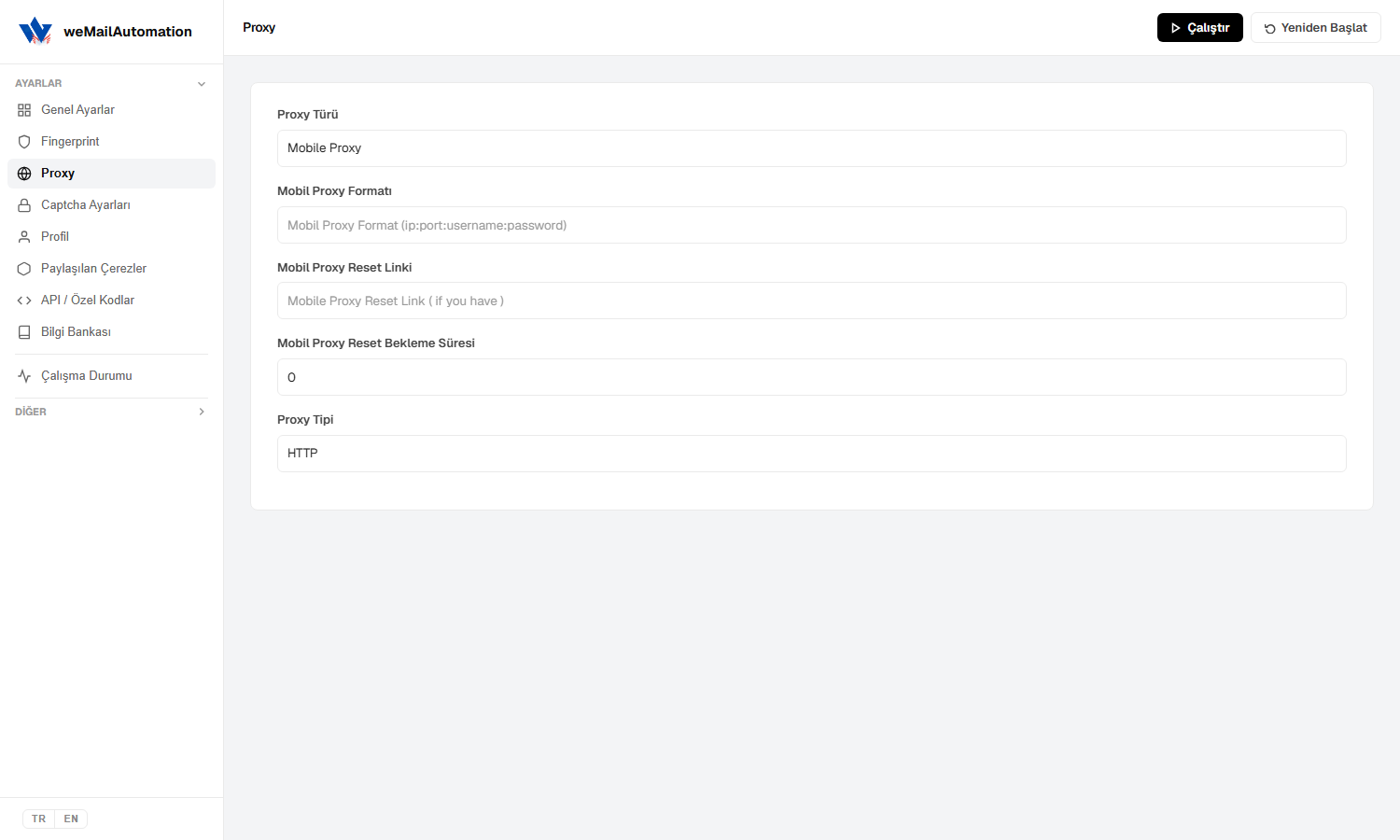
- Тип прокси: Mobile Proxy, Multi Mobile Proxy, Mobile Data, Rotating Proxy, Other, I dont use proxy, Use in Database.
- Формат мобильного прокси:
ip:port:username:password - Ссылка для сброса мобильного прокси: URL для смены IP, если он есть.
- Ожидание после сброса мобильного прокси: пауза после сброса (в секундах).
- Протокол прокси: HTTP, SOCKS и т. д.
Настройки капчи
Здесь указываются сервис автоматического решения капчи и API-ключ.
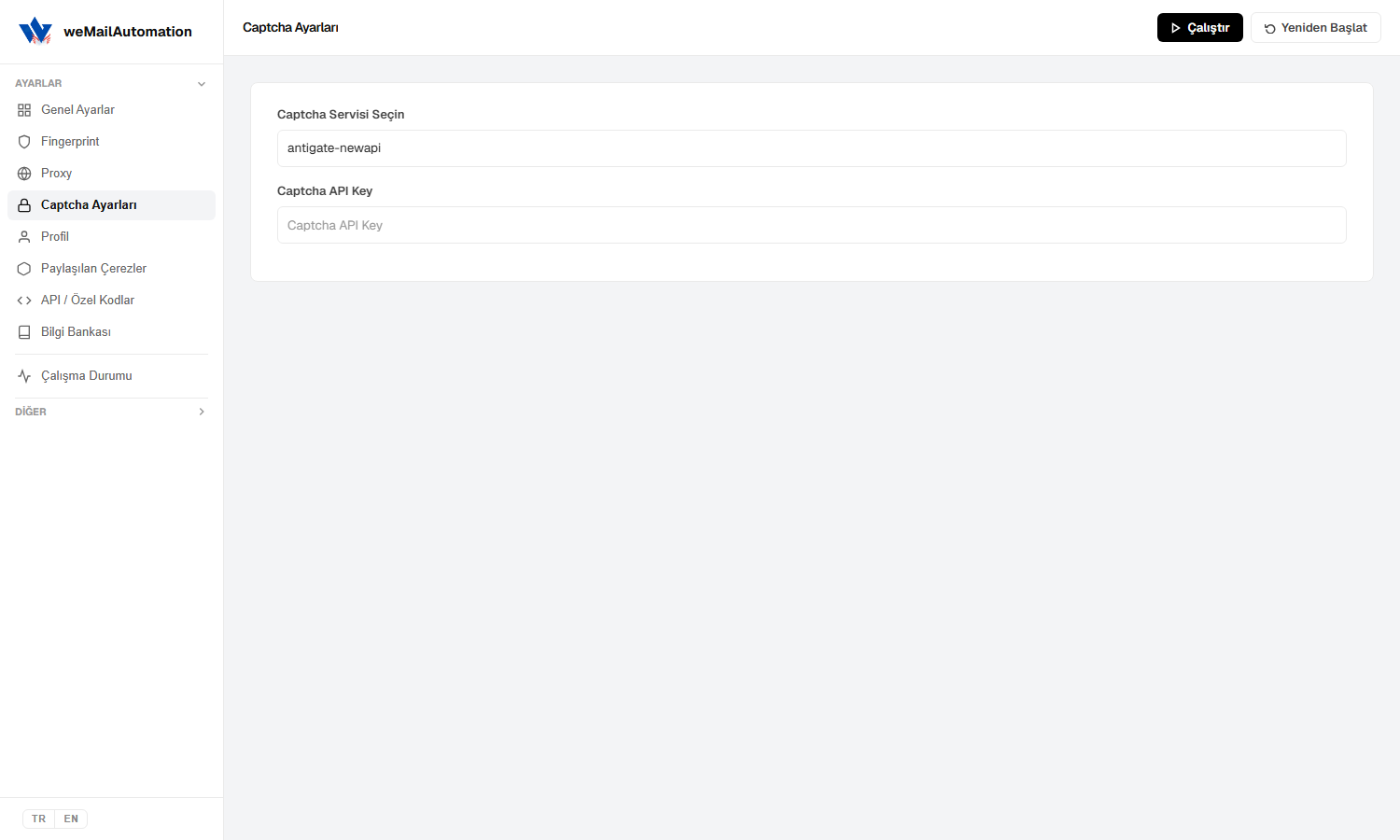
- Select Captcha Service: antigate-newapi, 2captcha-newapi, rucaptcha-newapi.
- Captcha API Key: ключ, полученный у выбранного провайдера.
- Сервисы решения капчи — сторонние; стоимость и доступность зависят от провайдера.
Профиль
Использование постоянного профиля браузера (папки с cookie и данными сессии).
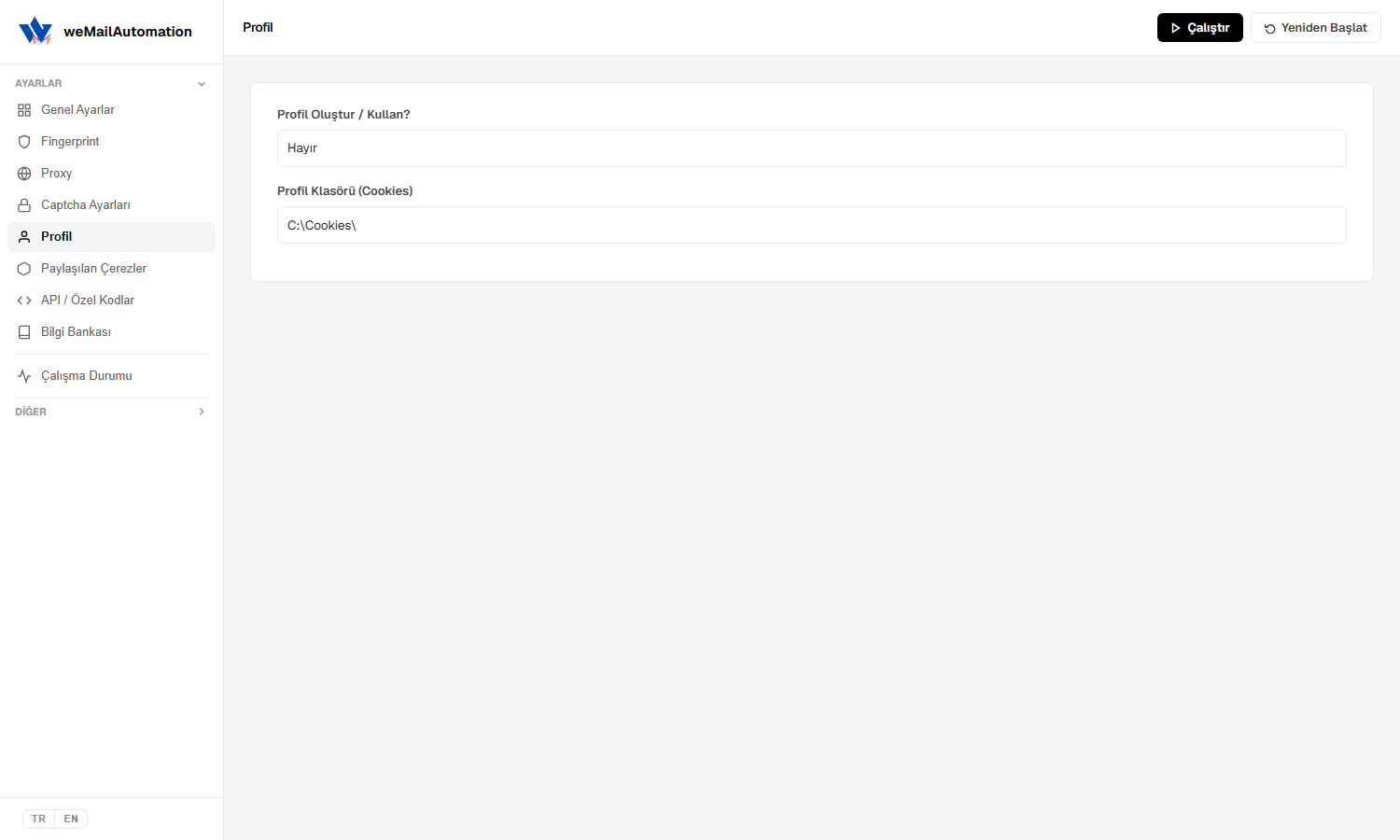
- Create / Use Profile?: при Yes профили сохраняются и используются в следующих сессиях; при No режим профилей отключён.
- Profile Folder (Cookies): путь к файлам профилей (например,
C:\Cookies\). Структуру папок можно согласовать с weGetCookies и другими программами WE, чтобы использовать её совместно.
Общие cookie
Раздел для совместного использования прогретых cookie или cookie, полученных извне.
- Укажите здесь источник или путь к общим cookie.
- Если для фарма или операций с аккаунтами нужны прогретые сессии, заполните этот раздел в соответствии со сценарием из общих настроек.
API / специальные коды
Используется, только если вам выдали индивидуальную функцию или API-код.
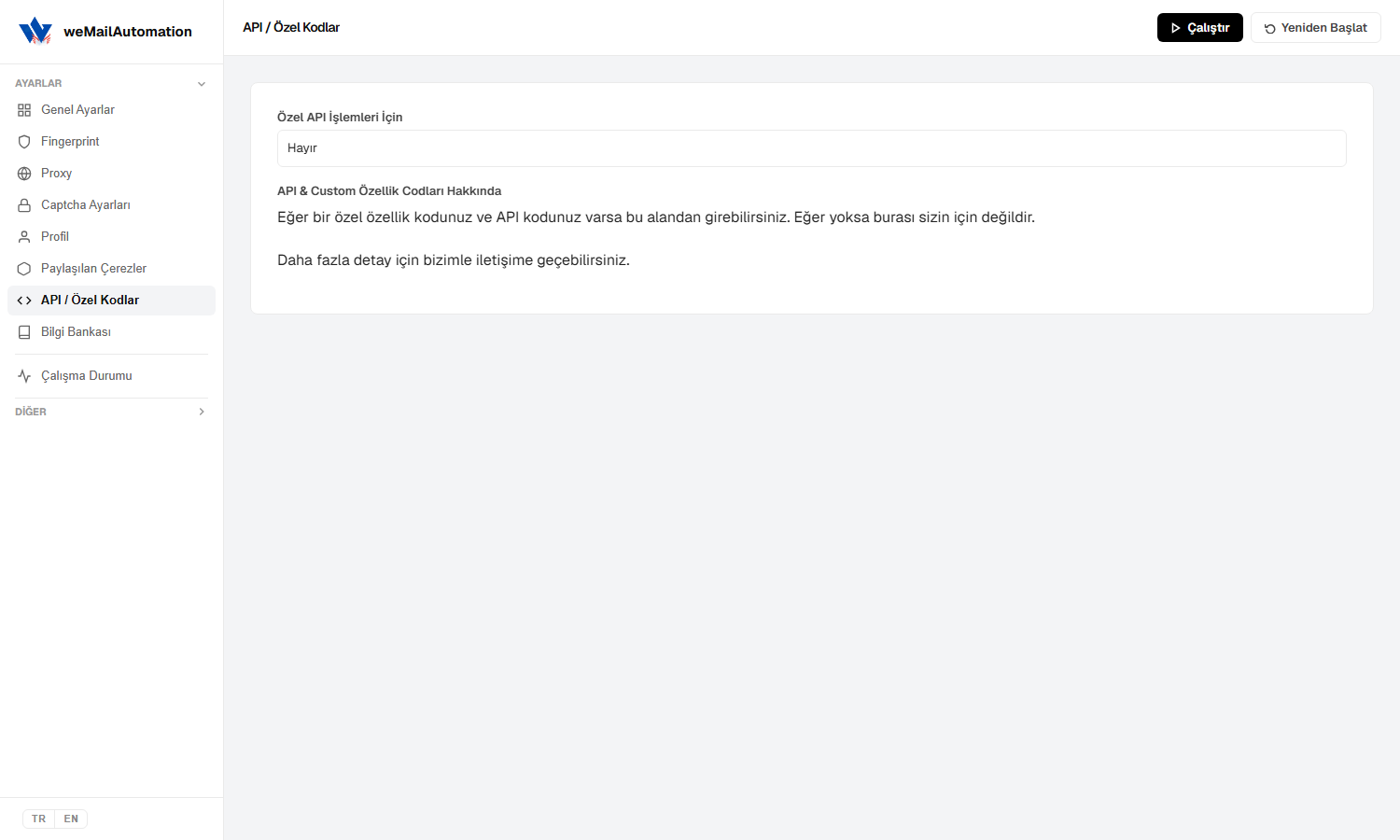
- Если индивидуальной функции или API-кода у вас нет, оставьте поле пустым или выберите No.
- Если код есть, введите его в поле; подробности уточняйте в поддержке.
База знаний (в приложении)
Быстрый переход из приложения к руководству и к общей базе знаний; здесь же можно сообщить об ошибке.
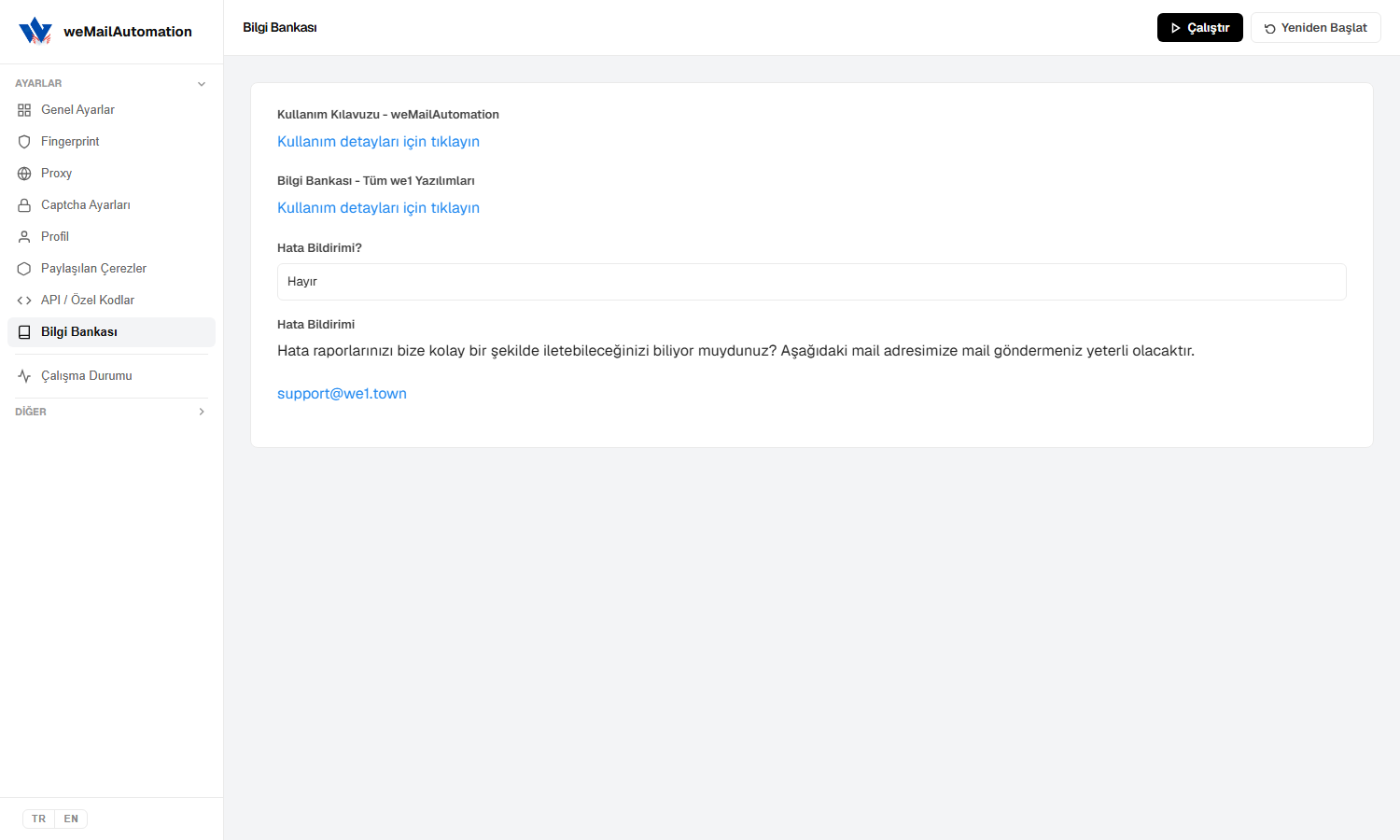
- Usage Guide - weMailAutomation: открывает это руководство.
- Knowledge Base - All we1 Software: главная страница общей базы знаний.
- Сообщить об ошибке: о технических проблемах можно написать на [email protected] или через личный кабинет.
Статус работы
Панель мониторинга в реальном времени: потоки, число успешных и неудачных операций, активные браузеры, статистика и лог.
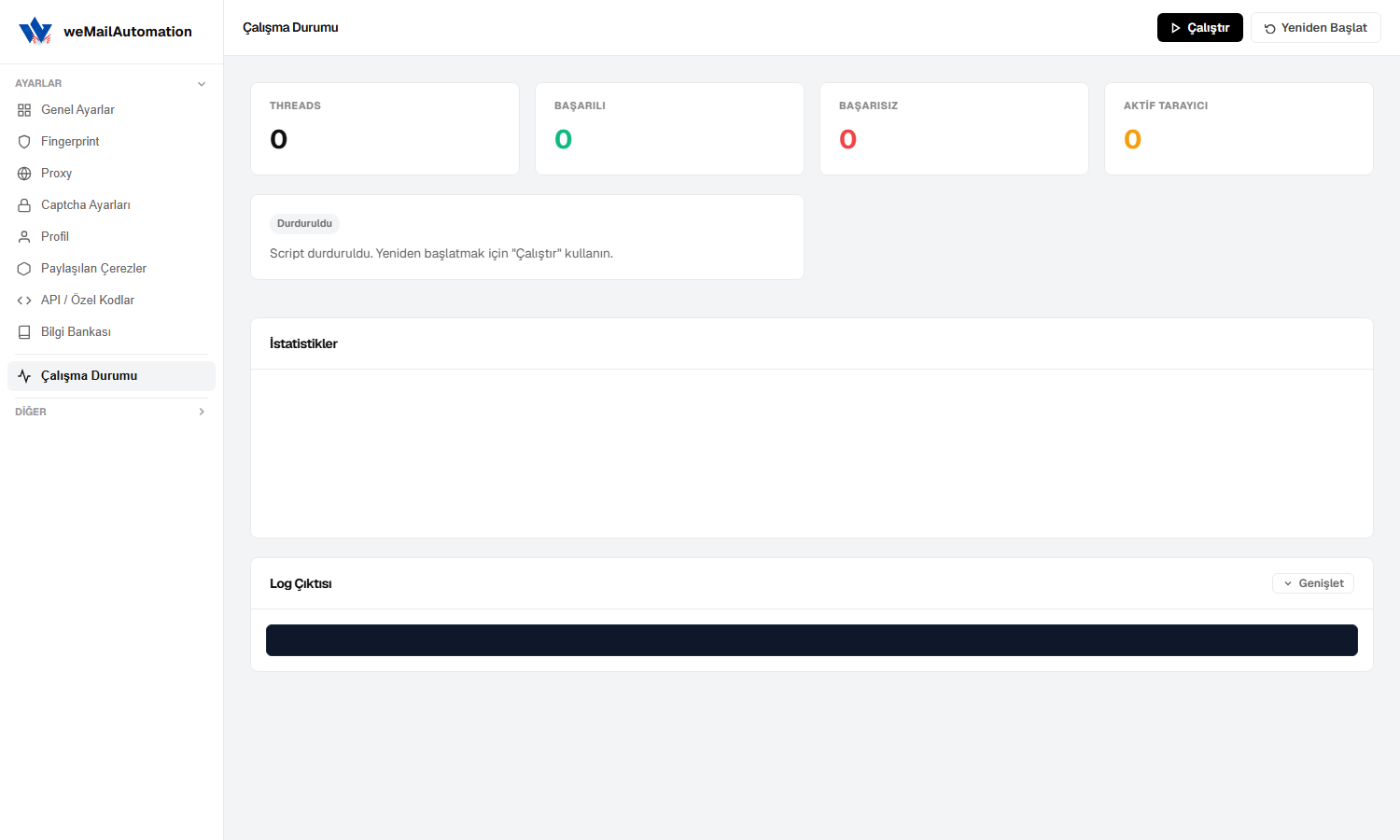
- THREADS / SUCCESS / FAIL / ACTIVE BROWSER: текущие показатели работы.
- Значок статуса (например, Stopped) показывает состояние скрипта; чтобы запустить его снова, нажмите Run.
- Statistics: графики и сводка во время работы.
- Log Output: пошаговый лог консоли; при необходимости разверните его кнопкой Expand.
База данных
Пункт Other → Database в левом меню (или значок папки) открывает экран управления таблицами аккаунтов.
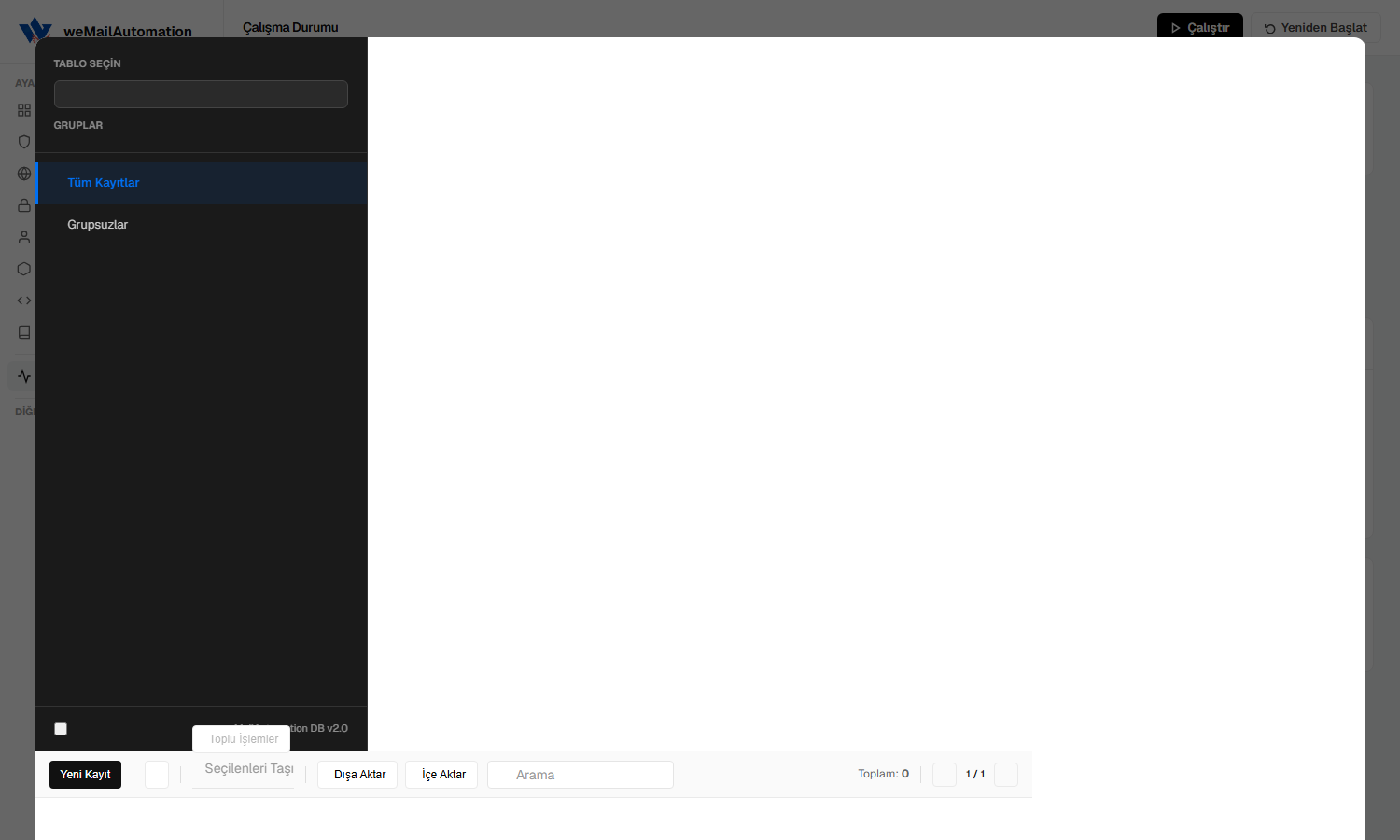
- Select table / Groups: таблица аккаунтов и группы (All records, Ungrouped и т. д.).
- New Record: добавление аккаунта.
- Bulk Actions: массовые действия, например перенос выбранных записей.
- Export / Import: резервное копирование и загрузка данных таблицы.
- Записи можно фильтровать через Search и листать постранично.
- Mail List в общих настройках формируется из заданных здесь групп.
Как быстро начать работу
- Добавьте или импортируйте свои Gmail-аккаунты в базу данных.
- Настройте прокси и при необходимости Fingerprint и капчу.
- В общих настройках выберите операцию (например, Farm Gmail Accounts), укажите список почты и параметры фарма.
- Нажмите Run и следите за логами в разделе «Статус работы».
Частые вопросы
Почему варианты создания почты неактивны?
Некоторые сценарии создания в зависимости от лицензии или версии могут отображаться в списке как неактивные. Вы можете продолжать работу с доступными операциями фарма и управления Gmail-аккаунтами; актуальную версию скачайте в личном кабинете.
Насколько можно увеличивать число потоков?
Начните с 1 и увеличивайте с учётом CPU/RAM и возможностей прокси. Слишком большое число потоков может привести к росту ошибок прокси и капчи.
Откуда берутся аккаунты?
Из групп базы данных. Mail List в общих настройках берёт в работу выбранную группу (например, все записи).
Что делать, если не работает автообновление?
Скачайте актуальный установщик в личном кабинете и переустановите программу. Если проблема не исчезнет, напишите на [email protected].