
Что такое weSeo Panel?
weSeo Web Panel — это Панель управления ботами, которая позволяет управлять операциями weSeo-ботов из единого центра. Вам не нужно постоянно входить на серверы для нескольких устройств — управляйте всеми серверами из одного места с телефона, планшета или компьютера. Подключайте бот-машины, создавайте задачи weSeo, организуйте proxy и cookie и отслеживайте процесс в реальном времени.
Основной рабочий процесс:
Войти в weSeo Panel → Добавить машину → Подготовить proxy/cookie → Создать задачу → Бот выполняет → Мониторинг в панели
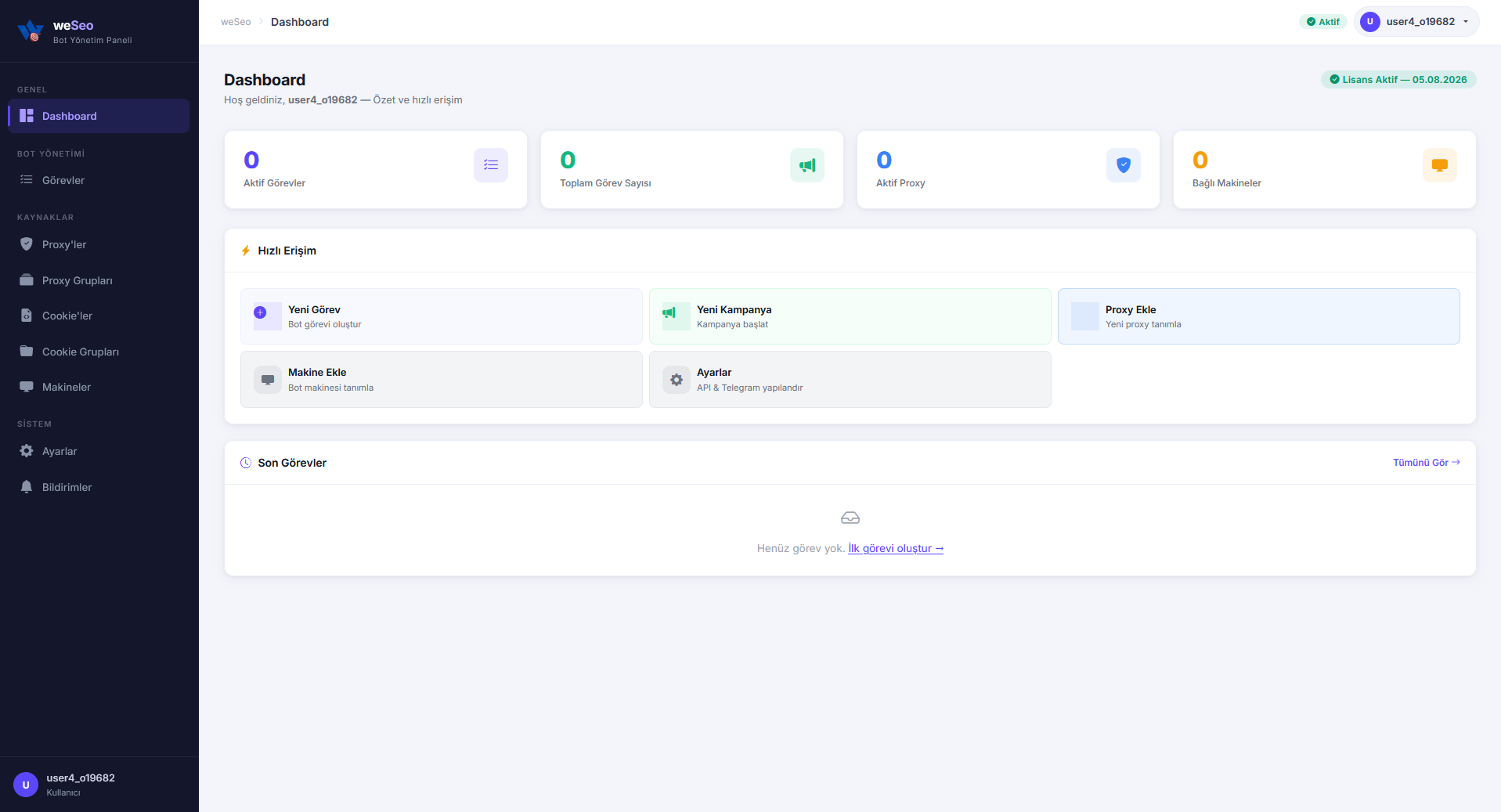
Шаги входа в weSeo Web Panel
1. Müşteri panelinize giriş yapın, weSeo Web Panel sipariş detay sayfanızı açın.
2. Size verilen kullanıcı adı ve şifre ile giriş yapın.
Статус лицензии
Giriş yaptıktan sonra üst çubukta lisans rozetinizi görürsünüz:
| Значок | Значение |
|---|---|
| Активна | Lisansınız geçerli; bitiş tarihi rozet üzerinde gösterilir |
| Безлимитная | Süresiz lisans; bitiş tarihi yoktur |
| (Giriş reddedilir) | Lisans süresi dolmuş — "Lisans süreniz doldu" sayfası gösterilir |
Lisans süresi dolduğunda panele erişemezsiniz. Yenileme için destek ekibinizle iletişime geçebilir veya müşteri panelinizden yenileme yapabilirsiniz.
Hesabınız yönetici tarafından devre dışı bırakıldıysa giriş reddedilir ve "Hesabınız devre dışı bırakılmıştır" uyarısı görürsünüz.
Меню панели
Müşteri hesabıyla erişebileceğiniz menü bölümleri:
| Меню | Описание |
|---|---|
| Dashboard | Özet istatistikler, hızlı erişim kartları, son görevler |
| Задачи | Bot görevlerini oluşturma, düzenleme, filtreleme ve izleme |
| Прокси | Tek tek proxy ekleme, toplu import, durum yönetimi |
| Группы прокси | Проксиi gruplama — görevlerde grup seçmek için |
| Cookie | Cookie dosyası yükleme ve listeleme |
| Группы cookie | Cookie dosyalarını gruplama |
| Машины | Bot bilgisayarlarını tanımlama, token yönetimi |
| Настройки | API anahtarı ve Telegram bildirim yapılandırması |
| Уведомления | Telegram entegrasyon durumu ve test |
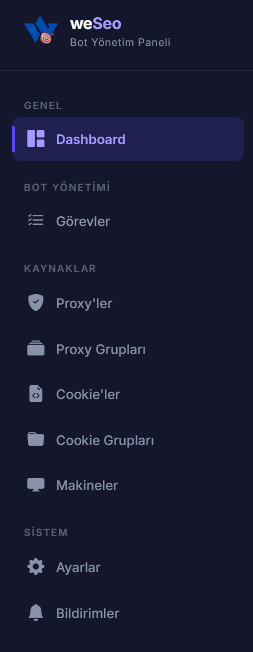
Чек-лист первоначальной настройки
Yeni bir hesapla panele ilk kez giriyorsanız aşağıdaki sırayı takip edin:
☐ 1. Bot makinesi ekleyin ve API token'ını kaydedin
☐ 2. weSeo yazılımı açıp bot makinesi için oluşturulan API key bilgisini yazılımda ilgili alana girin ( aşağıda ekran görüntüsü ile gösterilmiştir )
☐ 3. Eğer kullanılacak ise* Proxy grubu oluşturup proxy'lerinizi ekleyin
☐ 3. Eğer kullanılacak ise* Cookie grubu oluşturup cookie dosyalarınızı yükleyin
☐ 4. İsteğe bağlı* Настройки sayfasından Telegram bildirimlerini yapılandırın
☐ 5. İlk görevinizi oluşturup bot makinenizin çevrimiçi olduğunu doğrulayın
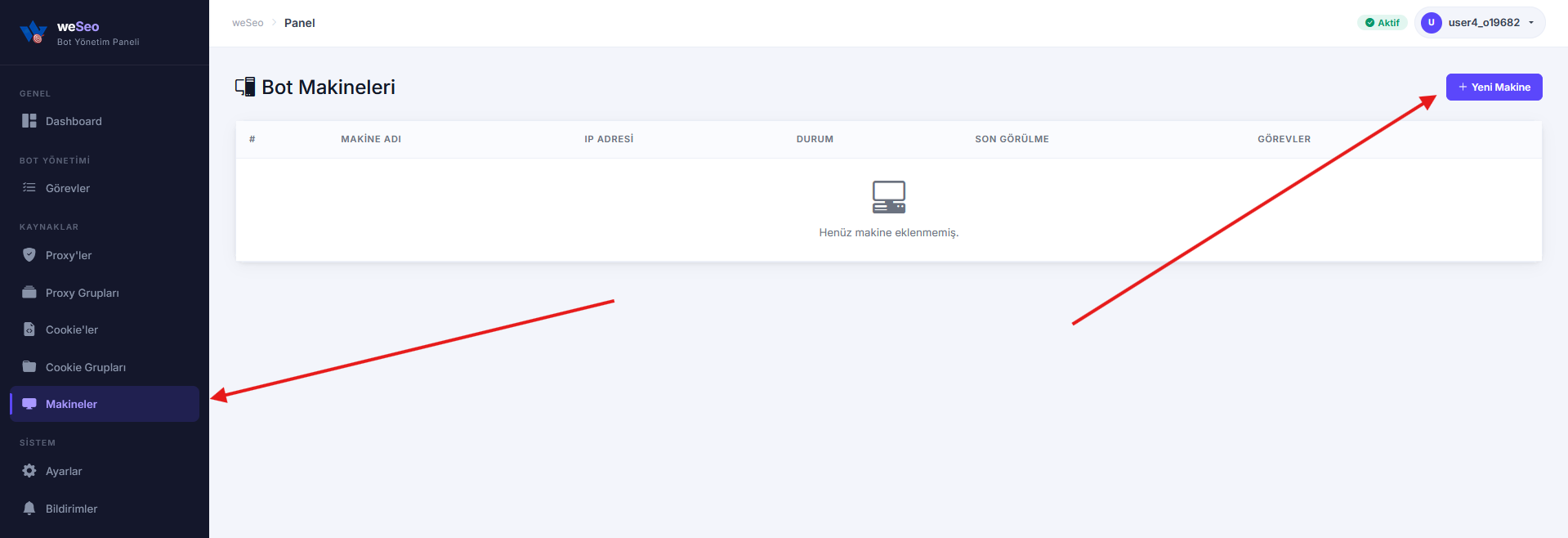
Добавление бот-машины
Меню: Машины → Yeni Makine Ekle
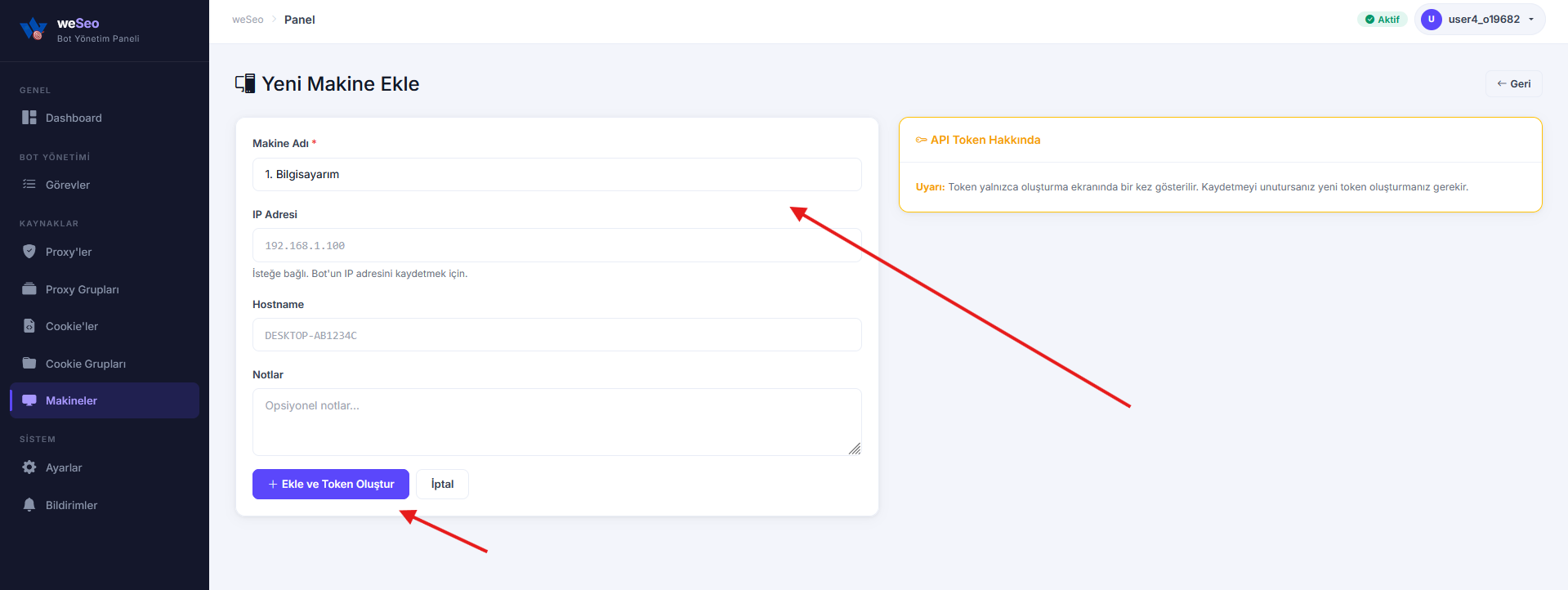
Шаги
1. Makine Adı girin (ör. Bot-01, Sunucu-TR-1) — zorunlu alan, makinelerinizi ayırt edebilmeniz için kullanacağınız label
2. İsteğe bağlı: IP Adresi, Hostname, Notlar.
3. Ekle ve Token Oluştur butonuna tıklayın.
4. Açılan uyarıda gösterilen API Token'ı kopyalayın — yalnızca bir kez gösterilir.
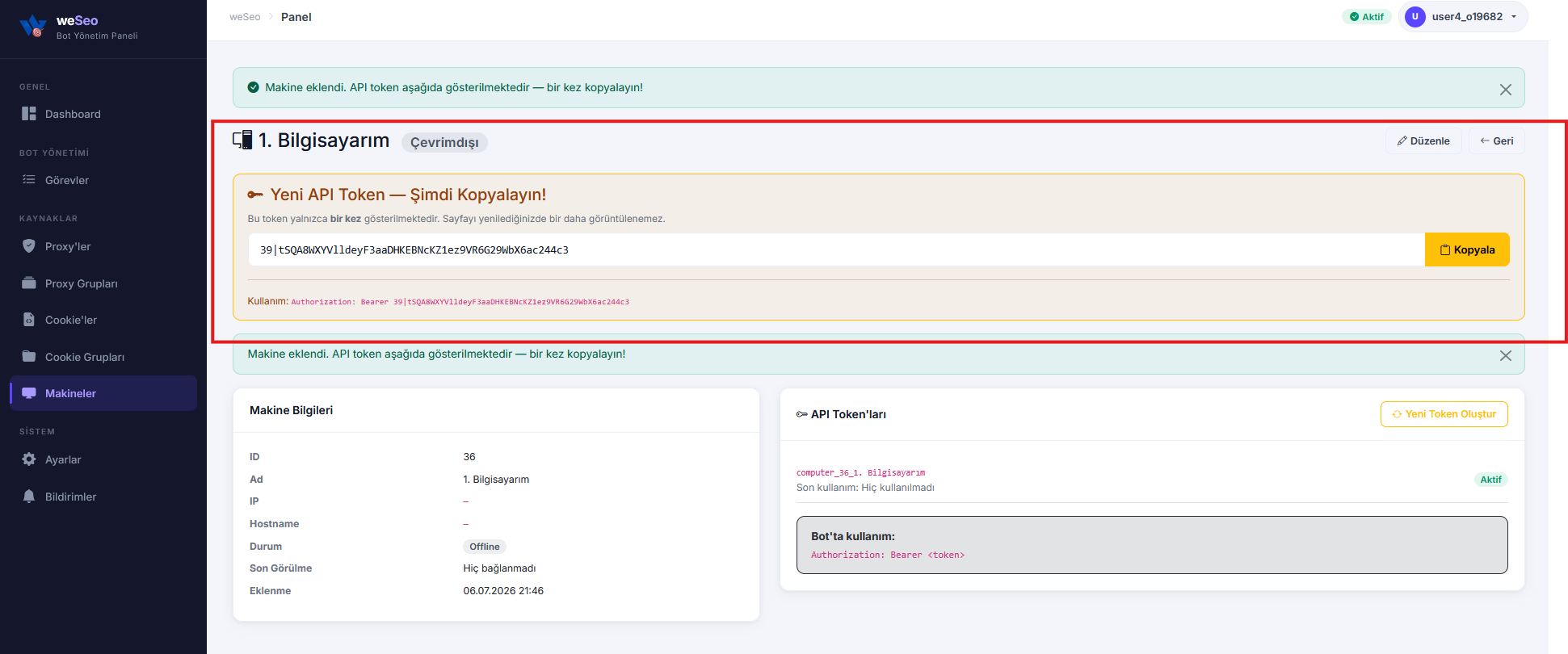
Подключение бота
Bot yazılımınız panele şu şekilde bağlanır:
Makine için oluşan API key ve hesap API key bilginizi kopyalayın ve aşağıda ekran görüntüsünde belirtildiği şekilde yapıştırın. Panel API key bilginizi de https://weseo.we1.town/settings veya müşteri panelinizde görüntüleyebilirsiniz.
Her makine farklı API key'e sahiptir, Panel API key ise özgündür ( Aşağıda detaylandırılmıştır ) . Tüm makinelerinizde aynıdır.
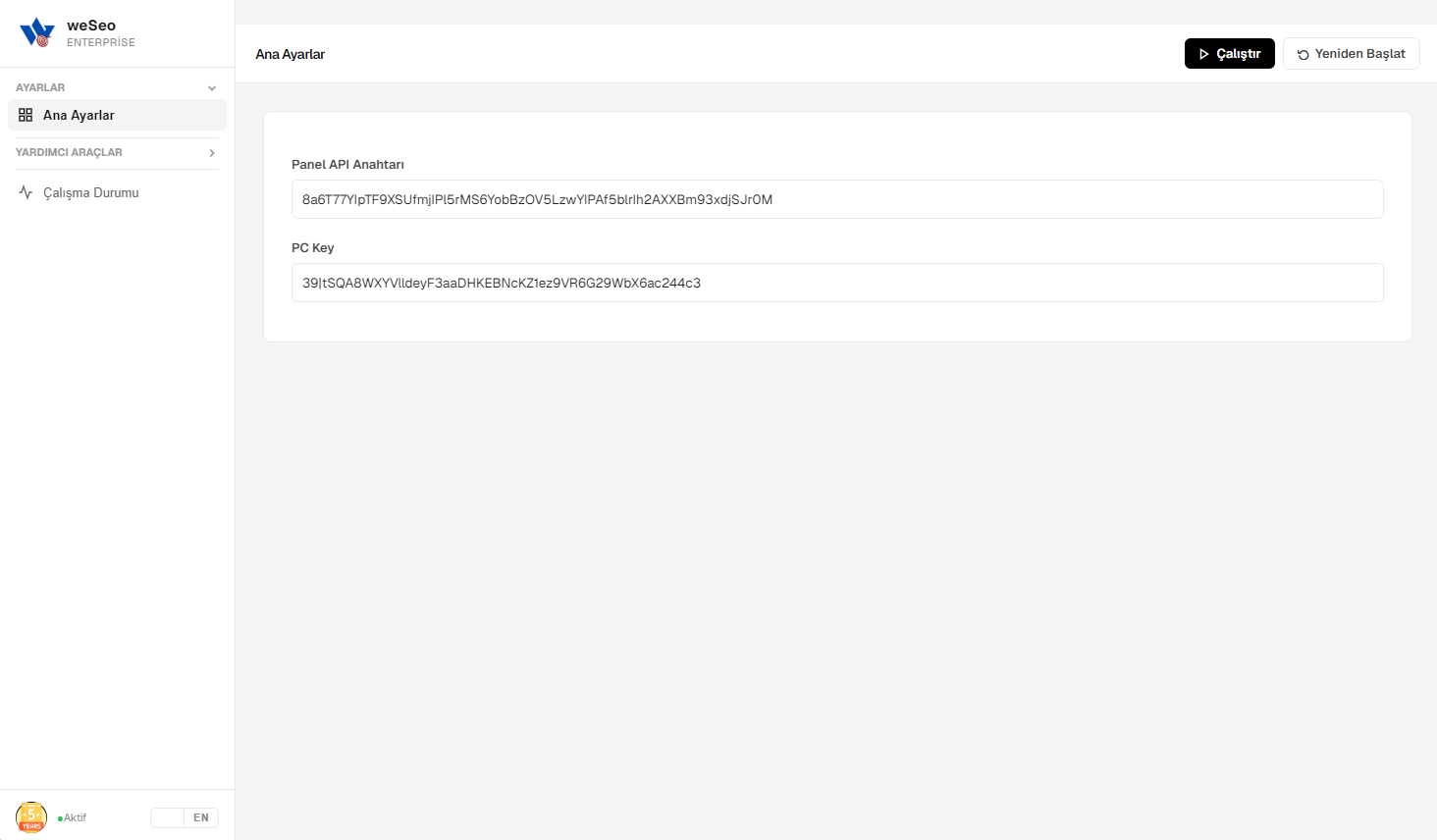
Daha sonra sağ üstten "Çalıştır" butonuna tıklayınız.
Tebrikler! Makine başarılı bir şekilde weSeo Web Panel'e bağlandı. Artık bu makineyi panelden yönetebilirsiniz.
Управление прокси
Proxy grubu oluşturma
Меню: Группы прокси → Yeni Grup
Задачиde proxy seçerken grup adıyla eşleşirsiniz. Örnek grup adları: TR-Residential, US-Datacenter.
Proxy ekleme
Меню: Прокси → Yeni Proxy
| Поле | Описание |
|---|---|
| Proxy Grubu | İsteğe bağlı; gruba atamak için seçin |
| Protokol | HTTP, HTTPS, SOCKS4, SOCKS5 |
| Host / IP | Proxy sunucu adresi |
| Port | Bağlantı portu |
| Kullanıcı adı / Şifre | Kimlik doğrulama gerekiyorsa |
Toplu Import: Прокси sayfasındaki Toplu Import butonuyla çok sayıda proxy'yi tek seferde yükleyebilirsiniz.
Proxy listesinde filtreleme
• Grup filtresi — belirli bir grubu veya grupsuz proxy'leri göster
• Başarısız sayısı sıralaması — sorunlu proxy'leri hızlıca bul
• Yalnız başarısız olanlar — fail_count > 0 olanları listele
Управление cookie
Cookie grubu oluşturma
Меню: Группы cookie → Yeni Grup
Cookie yüklemadan önce en az bir grup oluşturmanız önerilir.
Cookie dosyası yükleme
Меню: Cookie → Cookie Dosyası Yükle
| Правило | Значение |
|---|---|
| Desteklenen format | .txt, .json |
| Dosya boyutu | Maks. 5 MB / dosya |
| Dosya sayısı | Maks. 500 dosya / yükleme |
| Grup | Seçilmezse "Grupsuz" grubuna eklenir |
Настройки и уведомления
API Anahtarı
Меню: Настройки
• Panel size otomatik bir API Anahtarı atar.
• Yeni Anahtar Oluştur — eski anahtar anında geçersiz olur.
Bot makineleri kendi Sanctum makine token'ı ile kimlik doğrular. Makine token'ı hangi kullanıcıya ait olduğunu otomatik bildirir; bot tarafında ayrıca kullanıcı API anahtarı göndermeniz bu yüzden gereklidir ve ayrıca API anahtarı harici entegrasyonlar içindir. Harici entegrasyonlar için public API DOCS yayınlanmayacak, projeniz ile ilgili geliştirme planlarınızı bizimle paylaşabilirseniz API DOCS sunabiliriz. Böylece Web Panel ile weSeo haricinde ki kendinize ait yazılımlarınızı da yönetebilirsiniz.
Telegram bildirimleri
Меню: Настройки → Telegram API Настройкиı
| Поле | Nereden alınır? |
|---|---|
| Telegram Bot Token | @BotFather |
| Telegram Chat ID | Bildirim kanalı/grup ID'si — @userinfobot ile öğrenebilirsiniz |
Настройкиı kaydettikten sonra Уведомления sayfasından entegrasyon durumunu kontrol edin ve test bildirimi gönderin.
Создание задач
Меню: Задачи → Yeni Görev (Dashboard'daki "Yeni Görev" kartı da aynı sayfaya gider)
Görev formu 7 sekmeli bir bot profili oluşturucusudur. Sol taraftaki navigasyon ile sekmeler arasında geçiş yapın; ilerleme çubuğu hangi bölümde olduğunuzu gösterir.
Sekme 1: Ana Настройки
Görev Bilgileri
• Görev Başlığı (zorunlu) — panelde görünen isim
• Notlar — isteğe bağlı açıklama
Çalışma Planı (zorunlu)
| Mod | Описание |
|---|---|
| Tek Sefer | Belirli tarih/saatte veya hemen başlat |
| Tekrarlı | Belirli aralıklarla tekrar eder (dakika / saat / gün) |
• Başlangıç Tarihi/Saati — format: GG.AA.YYYY SS:DD (24 saat, Türkiye saati)
• Şimdi Başlat butonu — zamanlamayı temizler, görevi hemen kuyruğa alır
• Tekrar Aralığı — yalnızca tekrarlı modda
• Maks. Çalışma Sayısı — boş bırakılırsa sınırsız tekrar
Diğer temel alanlar
• Öncelik (1–10) — yüksek değer = önce çalışır
• Bilgisayar — görevi çalıştıracak bot makinesi
• Toplam Hit (zorunlu) — kaç kez çalışacağı
• Threads (zorunlu) — eşzamanlı tarayıcı sayısı
• Tek Domain / Çoklu Domain — hedef yapılandırması
• Hit Türü, Поле Adı, Anahtar Kelimeler
• Hız Modu, Maksimum Arama Sayfası
• Referrer listesi, Google domaini, http/https
Arama motoru şu an yalnızca Google olarak desteklenmektedir.
Sekme 2: Proxy Настройкиı
• Proxy kullanılsın mı?
• Proxy Grubu seçimi
• Proxy türü
• Aramadan sonra proxy bağlansın mı?
• Captcha durumunda yeni proxy alınsın mı?
• Google aramaları için ayrı proxy grubu
Sekme 3: Fingerprint
• FingerprintSwitcher API anahtarı
• Cihaz seçimi (masaüstü / mobil vb.)
• Tarayıcı veya Request modu
Sekme 4: Site İçi Действиеler
• Bekleme süreleri (min / max / ilk bekleme)
• Rastgele tıklama ve rastgele hareket
• Detaylı Настройки — rastgele tıklama veya hareket "Evet" seçildiğinde açılır
Sekme 5: Cookie Настройкиı
• Cookie kullanım modu
• Cookie Grubu seçimi
• Cookie aktif değilse ne yapılsın?
• Fingerprint seçeneği, profil ayarları
• Cookie zorla içe aktar
Sekme 6: Captcha
• Captcha çözümü açık/kapalı
• Captcha servisi ve API anahtarı
Sekme 7: Diğer Настройки
• Google aramalarında zaman filtresi
• Güvenli arama kapatma
• Zaman filtresi değeri
Formu kaydettiğinizde görev Bekliyor (pending) durumunda oluşturulur ve atanan bot makinesi tarafından alınmayı bekler.
Tüm ayarları weSeo ile aynıdır ve birbiri ile entegredir.
Статусы задач
| Статус | Описание |
|---|---|
| Taslak | Henüz başlatılmamış kayıt |
| Bekliyor | Kuyrukta; bot almayı bekliyor |
| Bot bekleniyor | Zamanı gelmiş ama bot henüz almadı |
| Çalışıyor | Bot aktif olarak görevi yürütüyor |
| Bot duraklatma bekliyor | Duraklatma isteği gönderildi; bot onayı bekleniyor |
| Duraklatıldı | Görev durduruldu |
| Tamamlandı | Tüm hit'ler başarıyla bitti |
| Başarısız | Hata ile sonlandı |
| İptal | Manuel olarak iptal edildi |
Мониторинг и управление задачами
Görev listesi
Меню: Задачи
Фильтры:
• Статус sekmeleri (Tümü, Bekleyen, Çalışan, Tamamlanan vb.)
• Başlık veya arama terimi
• Hedef URL (kısmi eşleşme)
• Makine
• Öncelik
Liste canlı güncellenir — sayfa yenilemeden durum ve ilerleme değişir.
Toplu işlemler (görevleri seçtikten sonra):
| Действие | Эффект |
|---|---|
| Duraklat | Duraklatma isteği gönderir; bot onaylayınca durur |
| Sıfırla | Статусu pending yapar, sayaçları sıfırlar |
| İptal Et | Görevi iptal eder |
| Sil | Görevi kalıcı olarak siler (çalışan görevler atlanır) |
Görev detayı
Görev satırındaki Detay linkine tıklayın.
Sol panel — Görev bilgileri:
• İlerleme çubuğu (mevcut / toplam hit)
• Hedef URL, arama terimi, arama motoru
• Atanan makine, öncelik, başlangıç/bitiş zamanları
Sağ panel — Canlı loglar:
• Log seviyeleri: info, success, warning, error, hit
• Sayfa yenilemeden yeni log satırları gelir
• Logları CSV olarak indir
• Logları temizle
Действия:
• Görev ayarları — salt okunur yapılandırma özeti
• Düzenle — çalışan/tamamlanan görevler hariç
• Klonla — aynı ayarlarla yeni taslak görev
• Şimdi başlat — zamanlamayı atla, hemen kuyruğa al
Dashboard
Меню: Dashboard
Dashboard giriş yaptıktan sonra açılan özet sayfadır.
İstatistik kartları:
| Карточка | Показывает |
|---|---|
| Активна Задачи | Şu an çalışan görev sayısı |
| Toplam Görev Sayısı | Tüm görevler |
| Активна Proxy | Активна proxy sayısı |
| Bağlı Машины | Çevrimiçi makine sayısı |
Hızlı erişim kartları: Yeni Görev, Proxy Ekle, Makine Ekle, Настройки
Son Задачи tablosu: En güncel görevler; ilerleme, durum ve detay linki.
Примечания по безопасности
• Makine token'ı ve API anahtarı gizli tutulmalıdır; üçüncü kişilerle paylaşmayın.
• Makine token'ı yalnızca oluşturulduğu anda bir kez gösterilir; kaybetmeniz halinde yeni token oluşturmanız gerekir.
• API anahtarını yenilediğinizde eski anahtar anında geçersiz olur.
• Her müşteri yalnızca kendi görev, proxy, cookie ve makinelerini görür. Bu sebeple her müşteri kendi weSeo yazılımı için weSeo Web Panel satın almalıdır. Birden fazla weSeo yazılımına sahip başka birisi ile ortak kullanım yapamazsınız. Sub-user özelliği yoktur.
• Şifrenizi düzenli aralıklarla güncelleyin; ortak bilgisayarlarda "Beni hatırla" kullanmayın.
Часто задаваемые вопросы
Panele giriş yapamıyorum. Ne yapmalıyım?
Kullanıcı adı ve şifrenizi kontrol edin. Lisans süreniz dolmuşsa giriş engellenir — destek ekibinizle iletişime geçin. Hesabınız devre dışı bırakıldıysa yönetici tarafından yeniden aktifleştirilmesi gerekir.
Makinem çevrimdışı görünüyor.
Bot uygulamasının çalıştığından emin olun. Makine detayından token'ın doğru girildiğini kontrol edin. Token kaybolduysa Yeni Token Oluştur ile yeni bir token alın ve bot yazılımına yapıştırın.
Görevim başlamıyor, "Bot bekleniyor" durumunda kalıyor.
Görevde bir Bilgisayar atandığından emin olun. Atanan makinenin Çevrimiçi olduğunu Машины listesinden doğrulayın. Zamanlanmış görevlerde başlangıç saatinin geçmiş olması gerekir; hemen başlatmak için görev detayından Şimdi başlat kullanın.
Proxy hataları alıyorum.
Proxy listesinde Yalnız başarısız olanlar filtresini açarak sorunlu proxy'leri tespit edin. Başarısız proxy'leri devre dışı bırakın veya silin; görevde farklı bir proxy grubu seçin.
Cookie dosyam yüklenmiyor.
Önce Cookie Grubu oluşturduğunuzdan emin olun. Dosya formatının .txt veya .json olduğunu, dosya başına 5 MB sınırını aşmadığınızı kontrol edin.
Telegram bildirimi gelmiyor.
Настройки sayfasında Bot Token ve Chat ID'nin doğru girildiğini kontrol edin. Уведомления sayfasından test bildirimi gönderin. Chat ID'nin başında - işareti olması gerekebilir (grup/kanal ID'leri).
Görevi duraklattım ama hâlâ "Bot duraklatma bekliyor" görünüyor.
Duraklatma isteği bota iletilir; bot mevcut işlemi tamamlayıp onayladığında durum Duraklatıldı olur. Bot çevrimdışıysa onay gecikebilir.
"Yeni Kampanya" ile "Yeni Görev" arasında fark var mı?
Hayır. Dashboard'daki "Yeni Kampanya" kartı da Задачи → Yeni Görev ile aynı sayfaya yönlendirir. Panelde görev ve kampanya terimleri aynı işlevi ifade eder.
API anahtarı ile makine token'ı arasındaki fark nedir?
Makine token'ı bot yazılımının panele bağlanması içindir (Authorization: Bearer). API anahtarı harici entegrasyonlar içindir (X-API-Key veya Bearer). Bot makinesi kendi token'ı ile kimlik doğrular.
Последнее обновление: 6 июля 2026