
Вход в панель
SERP Tracker (WESERP) — облачная панель для мониторинга позиций в Google SERP. Откройте её через категорию SERP на my.we1.town или по URL из вашего заказа.
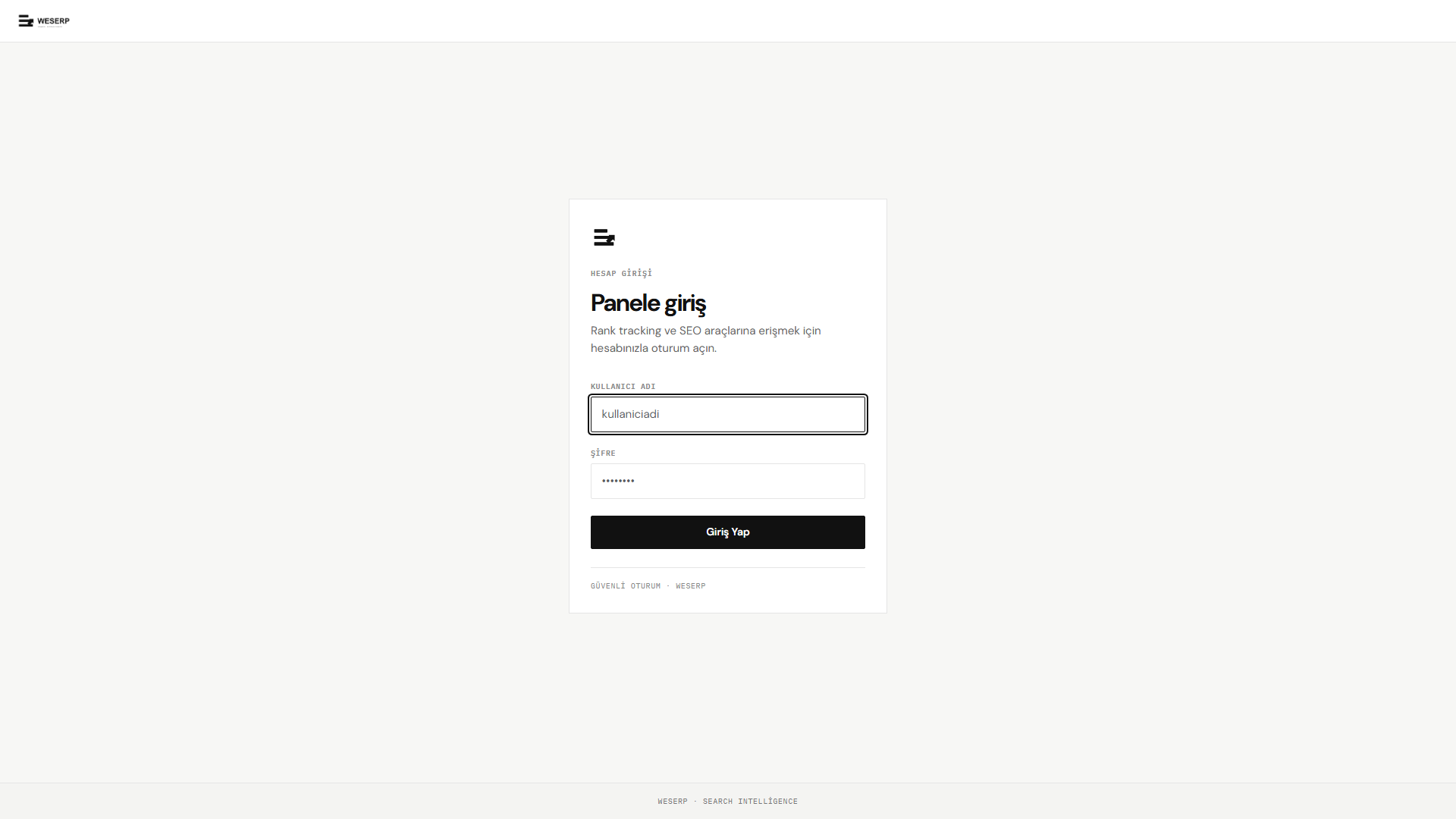
- Введите имя пользователя и пароль.
- Нажмите Giriş Yap (Войти).
- Данные доступа берите из клиентской панели / заказа; не передавайте пароль третьим лицам.
Обзор Dashboard
После входа Dashboard показывает сводку: кампании, ключи, одиночные проверки и баланс кредитов.
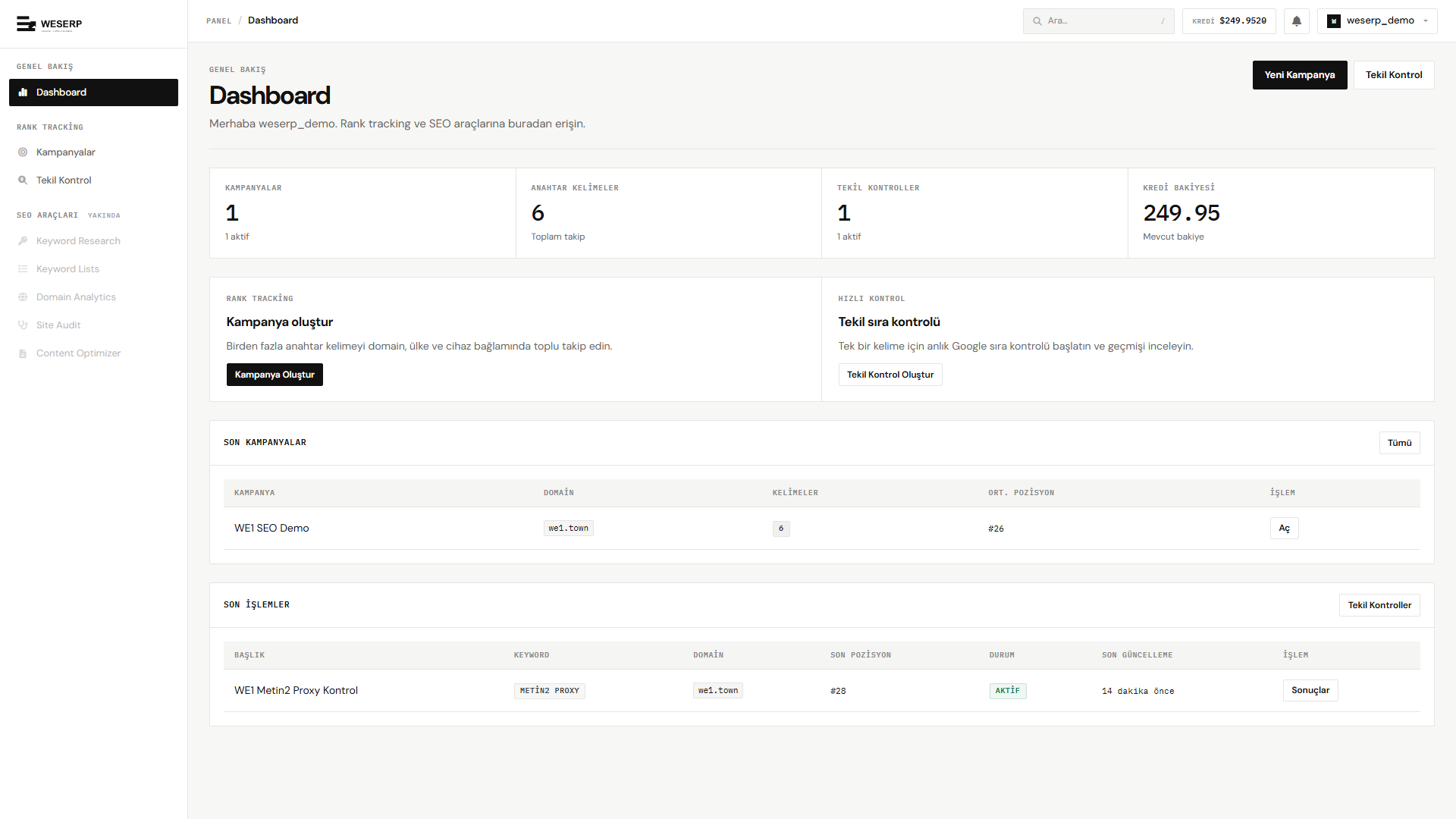
- Yeni Kampanya / Tekil Kontrol: быстрый старт.
- Son Kampanyalar: домен, число ключей и средняя позиция.
- Son İşlemler: недавние одиночные проверки.
- Баланс Kredi в шапке обновляется после каждой проверки.
Создание кампании
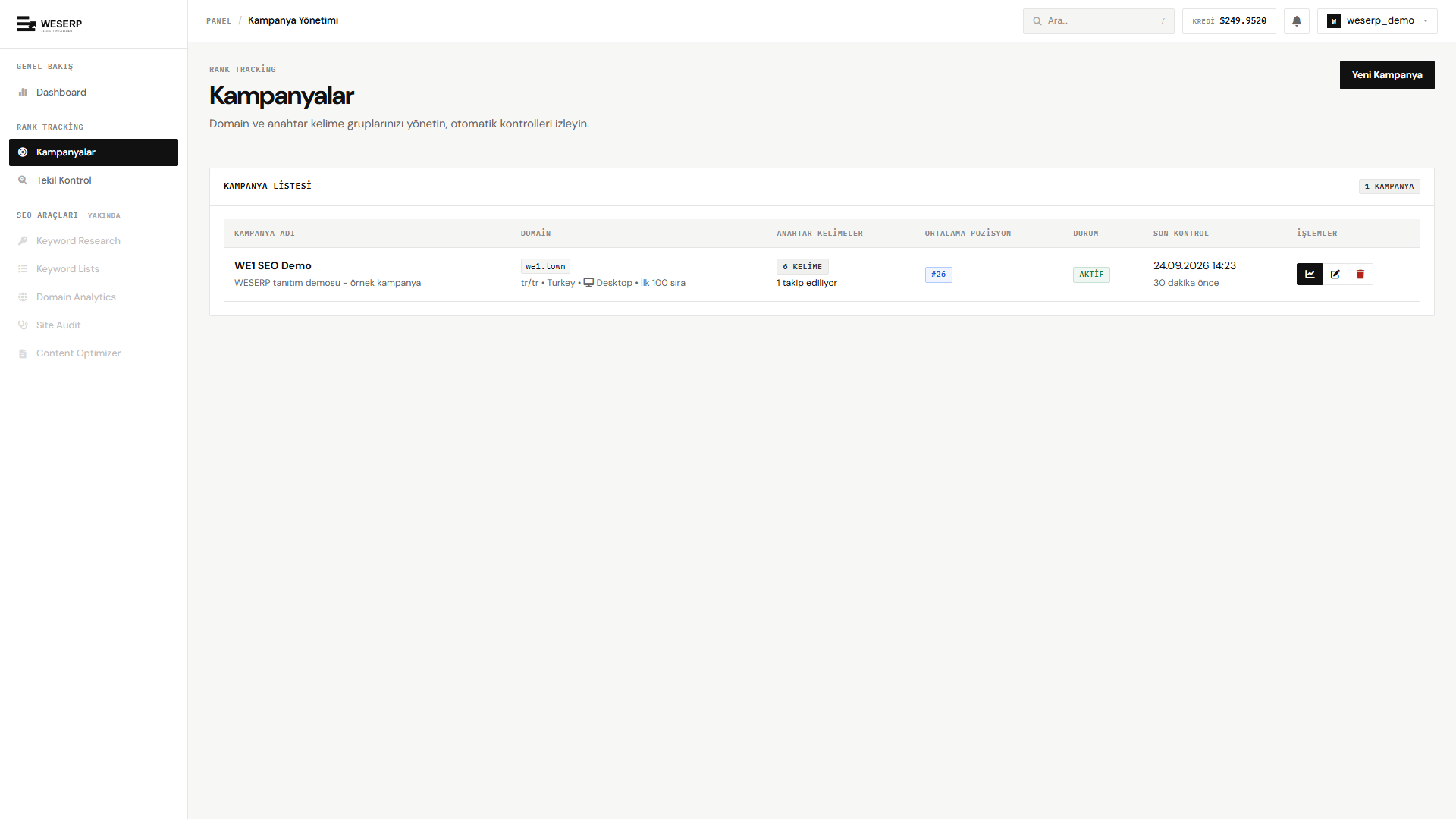
Откройте Kampanyalar в боковом меню. Список может быть пустым — кампания объединяет домен и группу ключей для постоянного мониторинга.
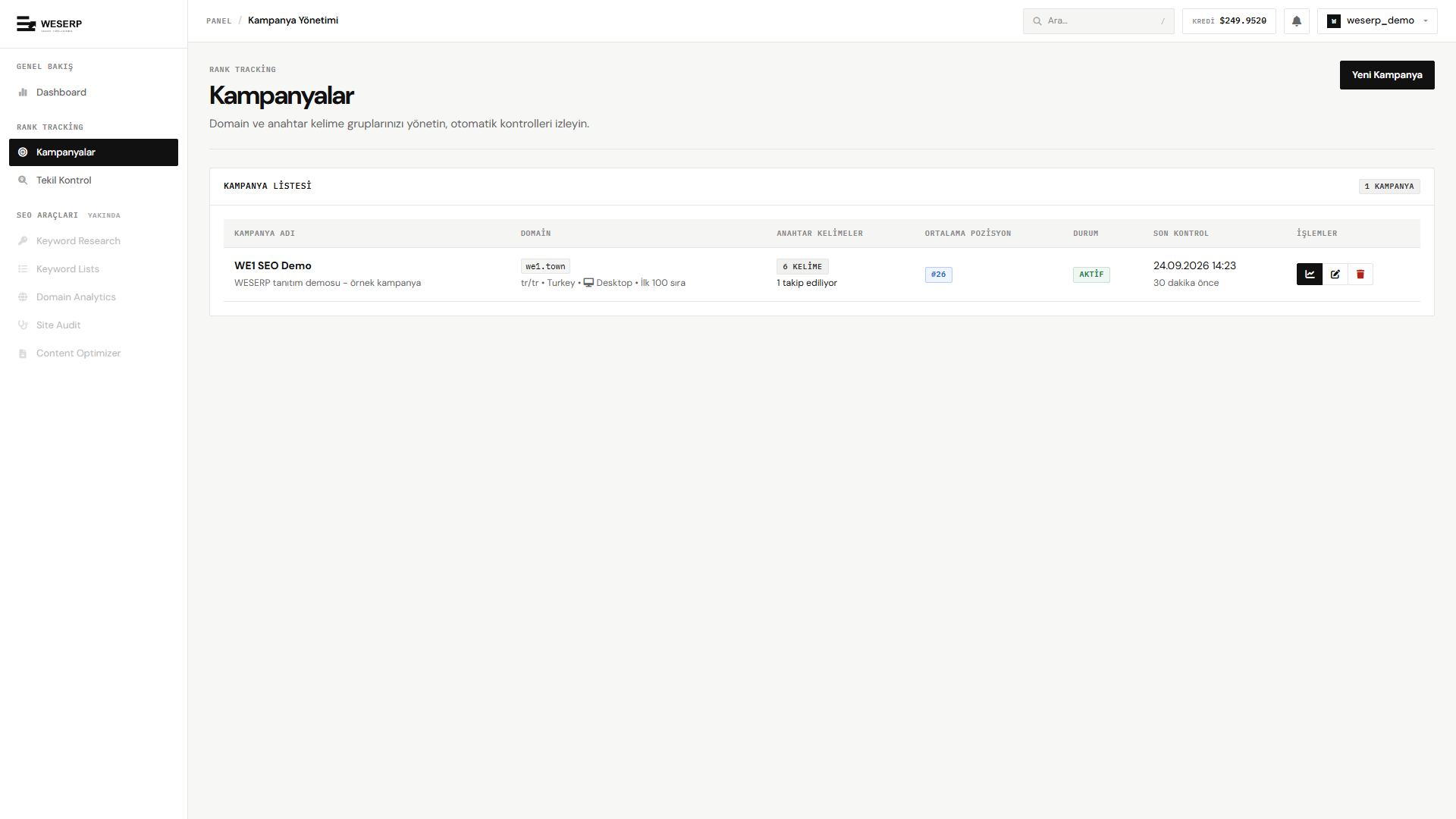
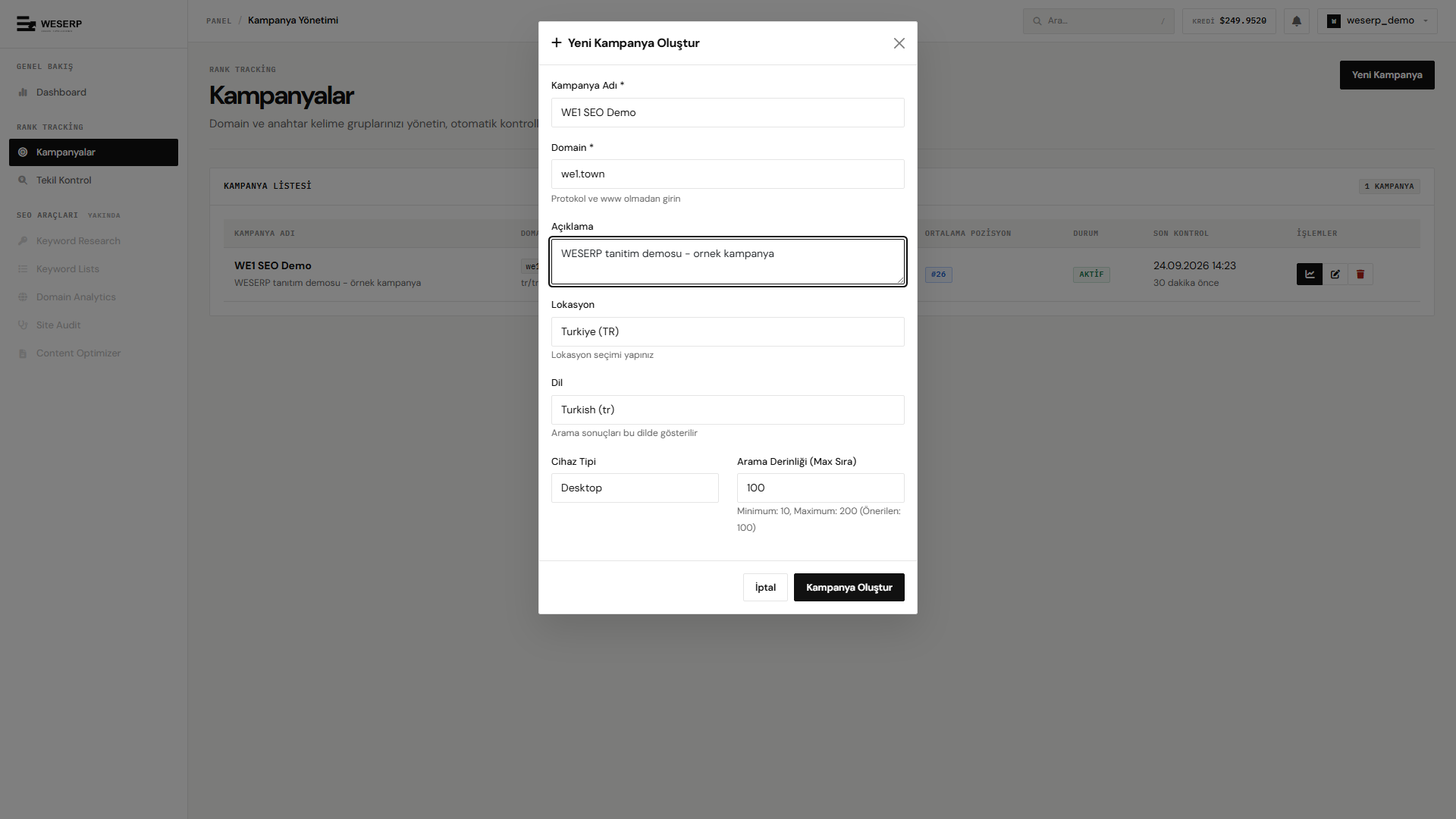
Нажмите Yeni Kampanya:
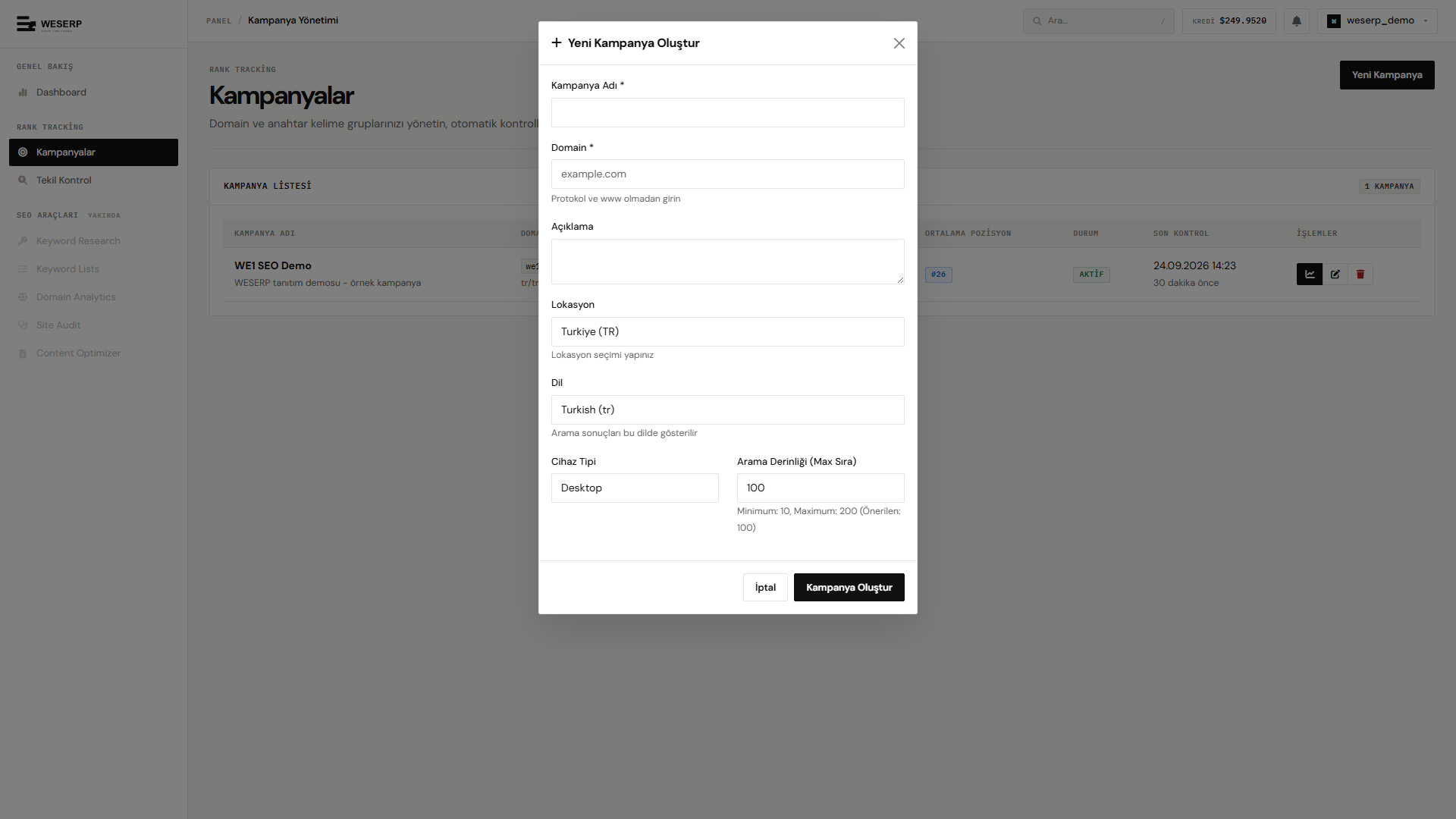
- Kampanya adı: имя в списке (обязательно).
- Domain: без протокола и www (например
example.com). - Açıklama: необязательная заметка.
- Lokasyon / Dil / Cihaz tipi: целевой рынок SERP (например Türkiye, Turkish, Desktop).
- Arama derinliği (max sıra): от 10 до 200; рекомендуется 100.
Заполните форму и нажмите Kampanya Oluştur:
Кампания появится в списке; откройте её действиями в строке.
Добавление ключевых слов
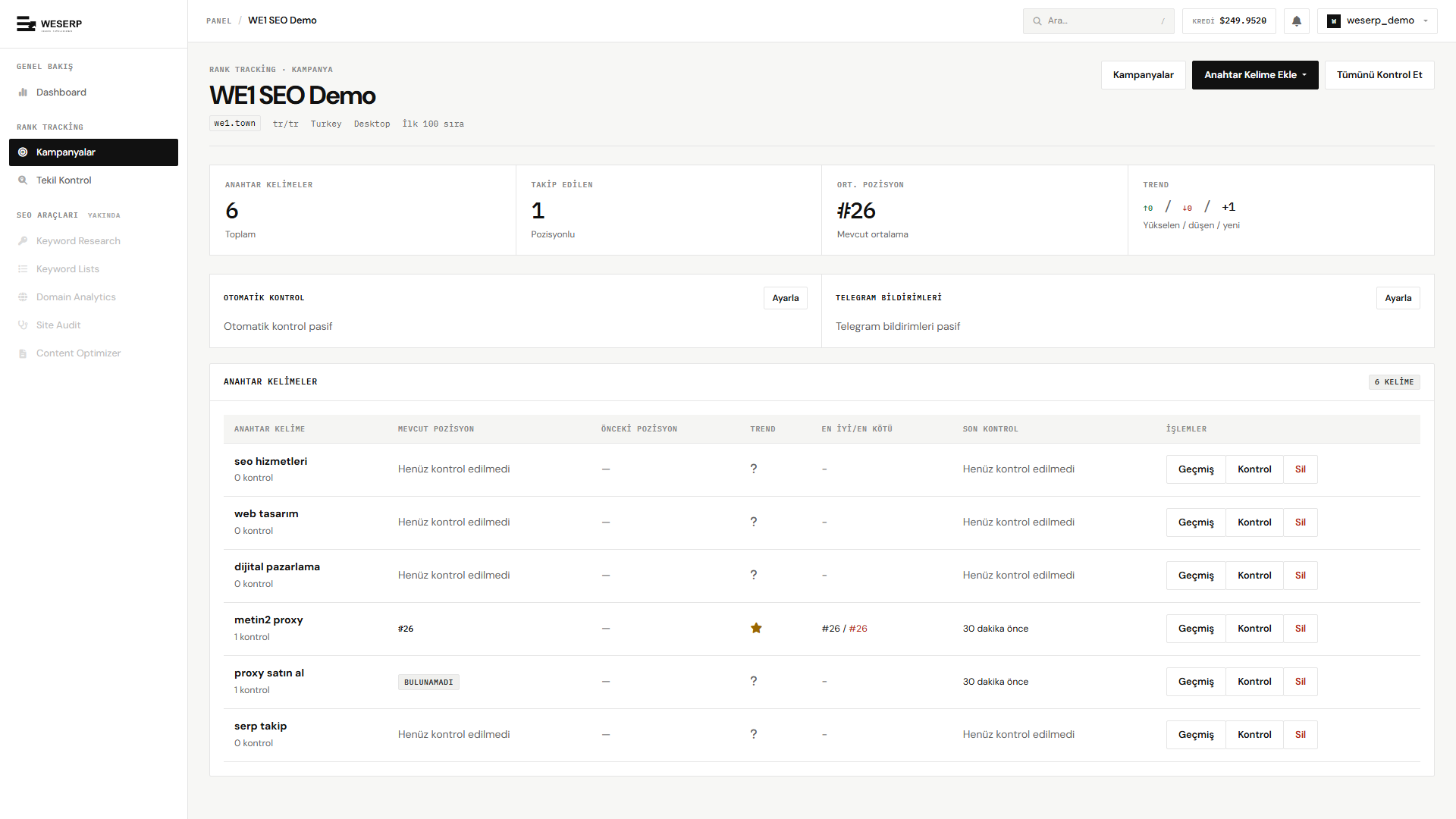
Внутри кампании — таблица ключей и статистика. Пока ключей нет, отображается пустое состояние.
Через Anahtar Kelime Ekle откройте массовое добавление. По одному ключу на строку:
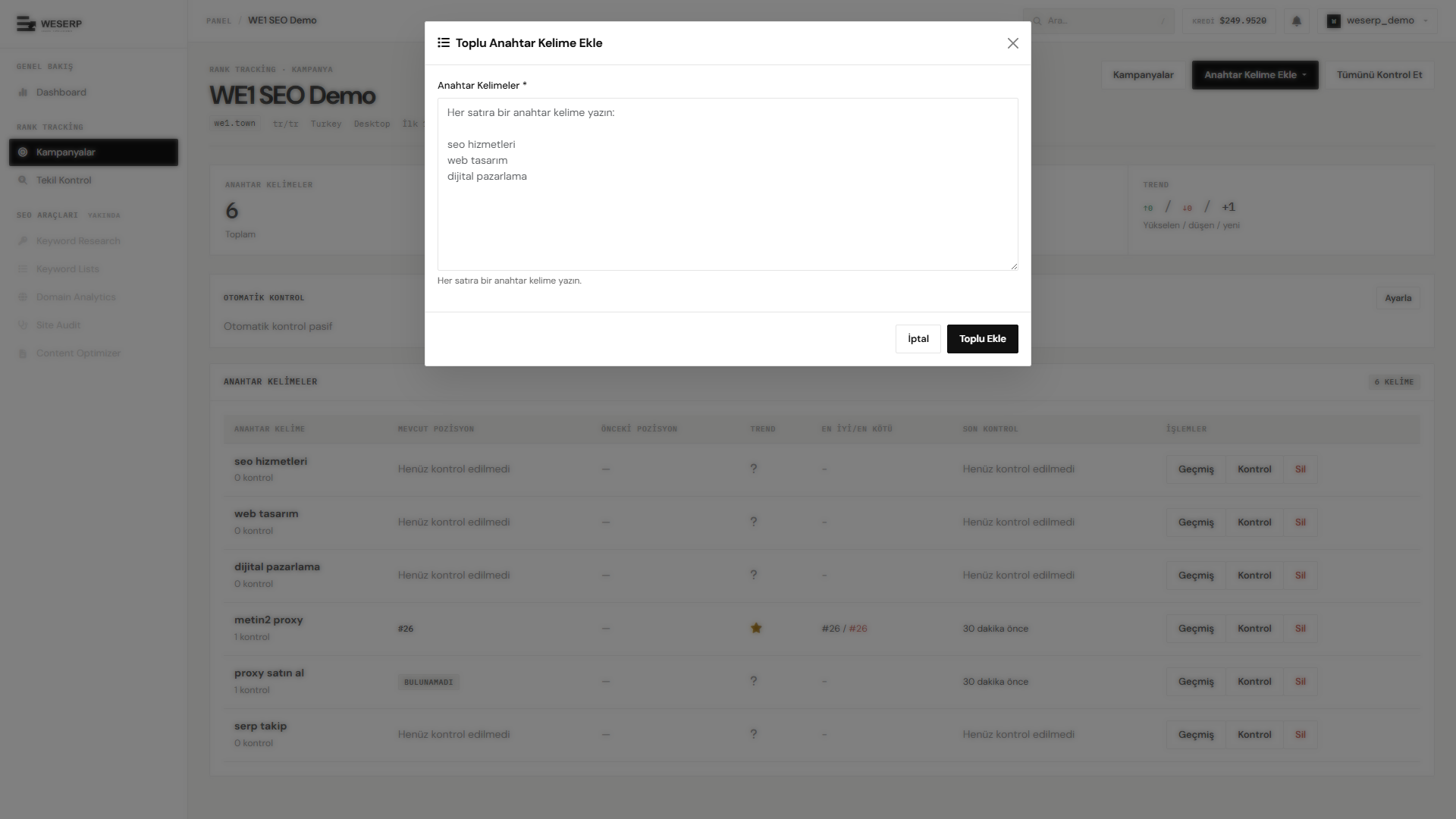
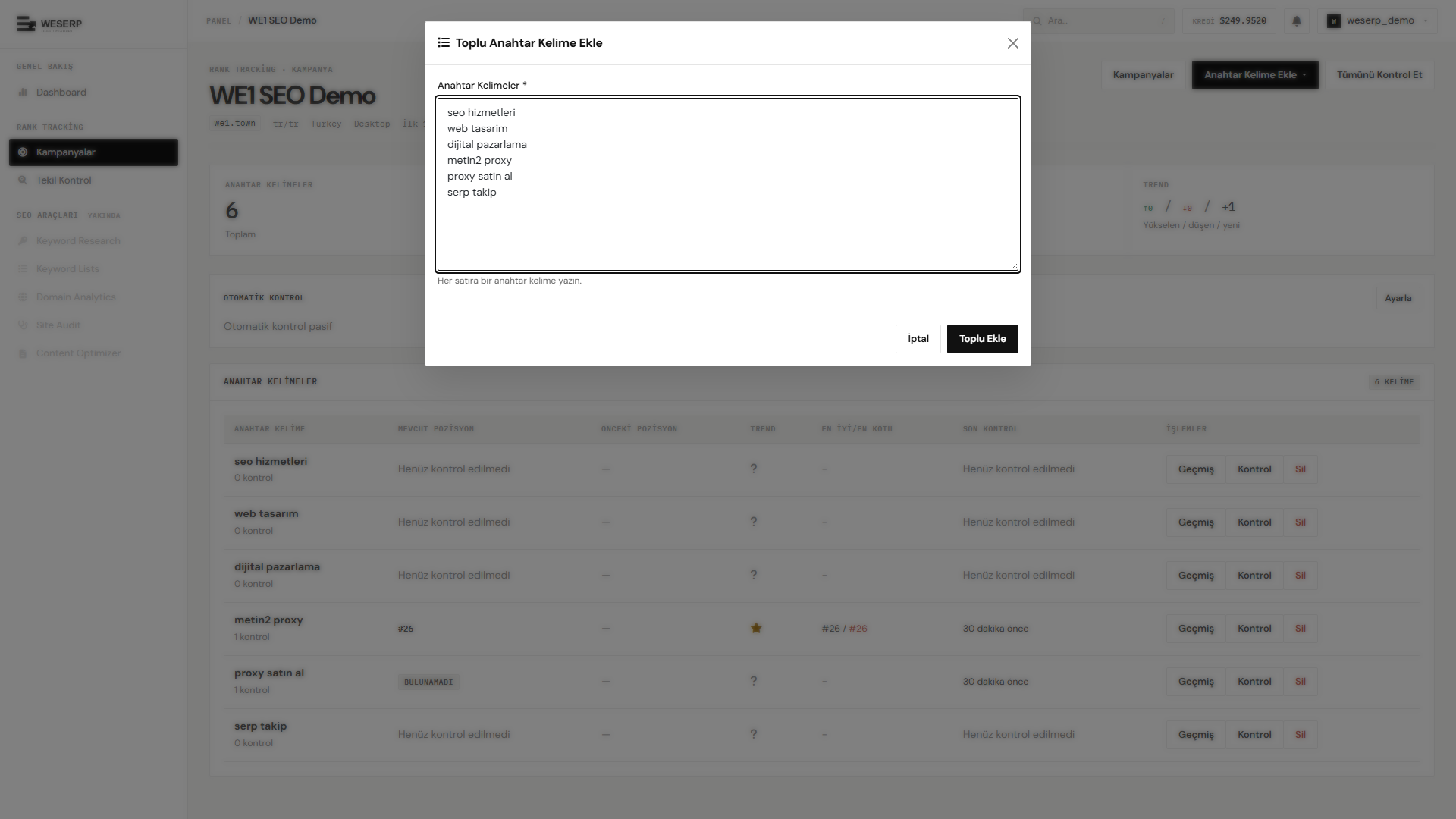
После Toplu Ekle ключи появятся в таблице. Используйте Kontrol, Geçmiş, Sil или Tümünü Kontrol Et.
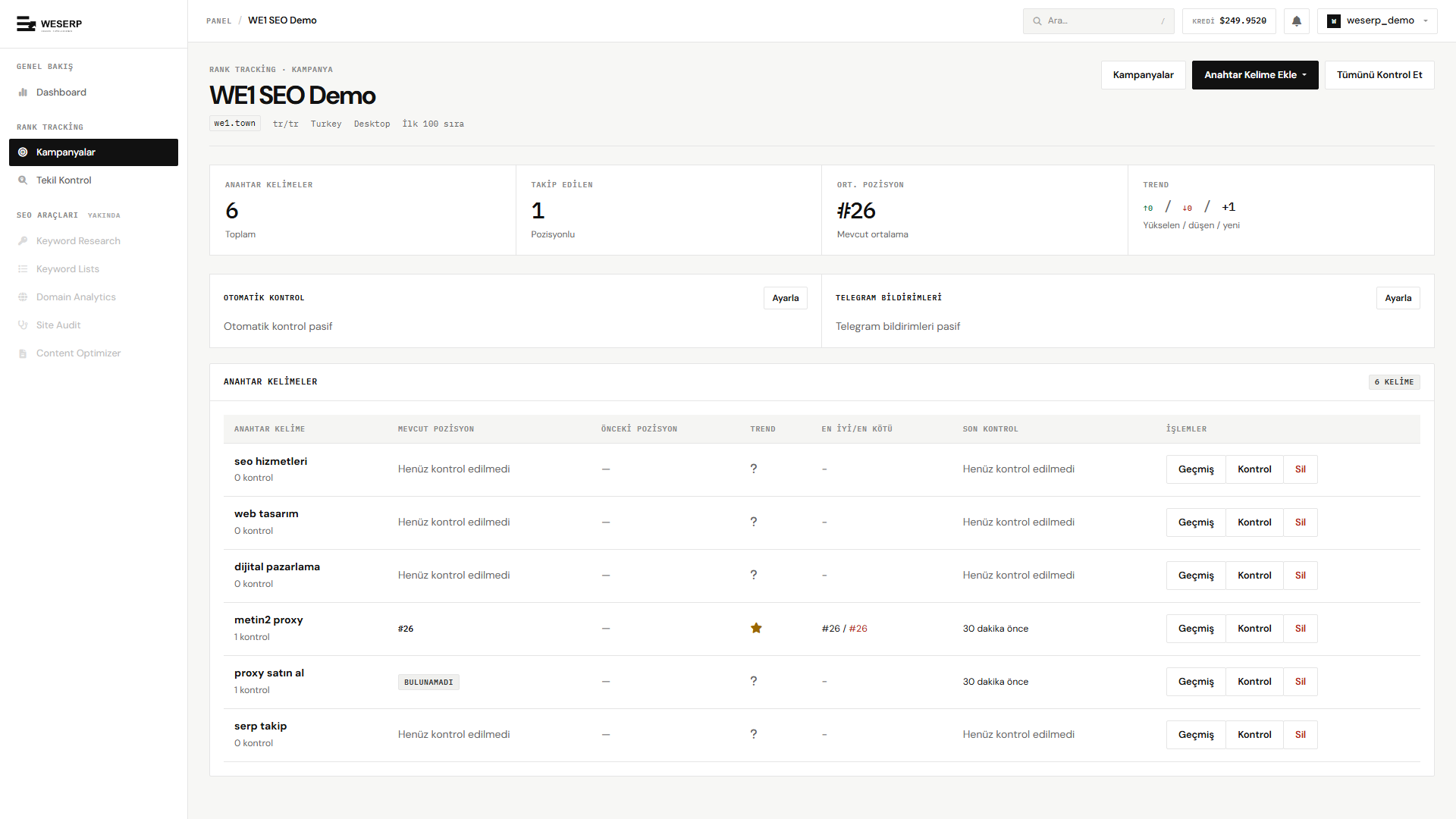
После проверок заполняются текущая/предыдущая позиция, тренд и лучший–худший результат:
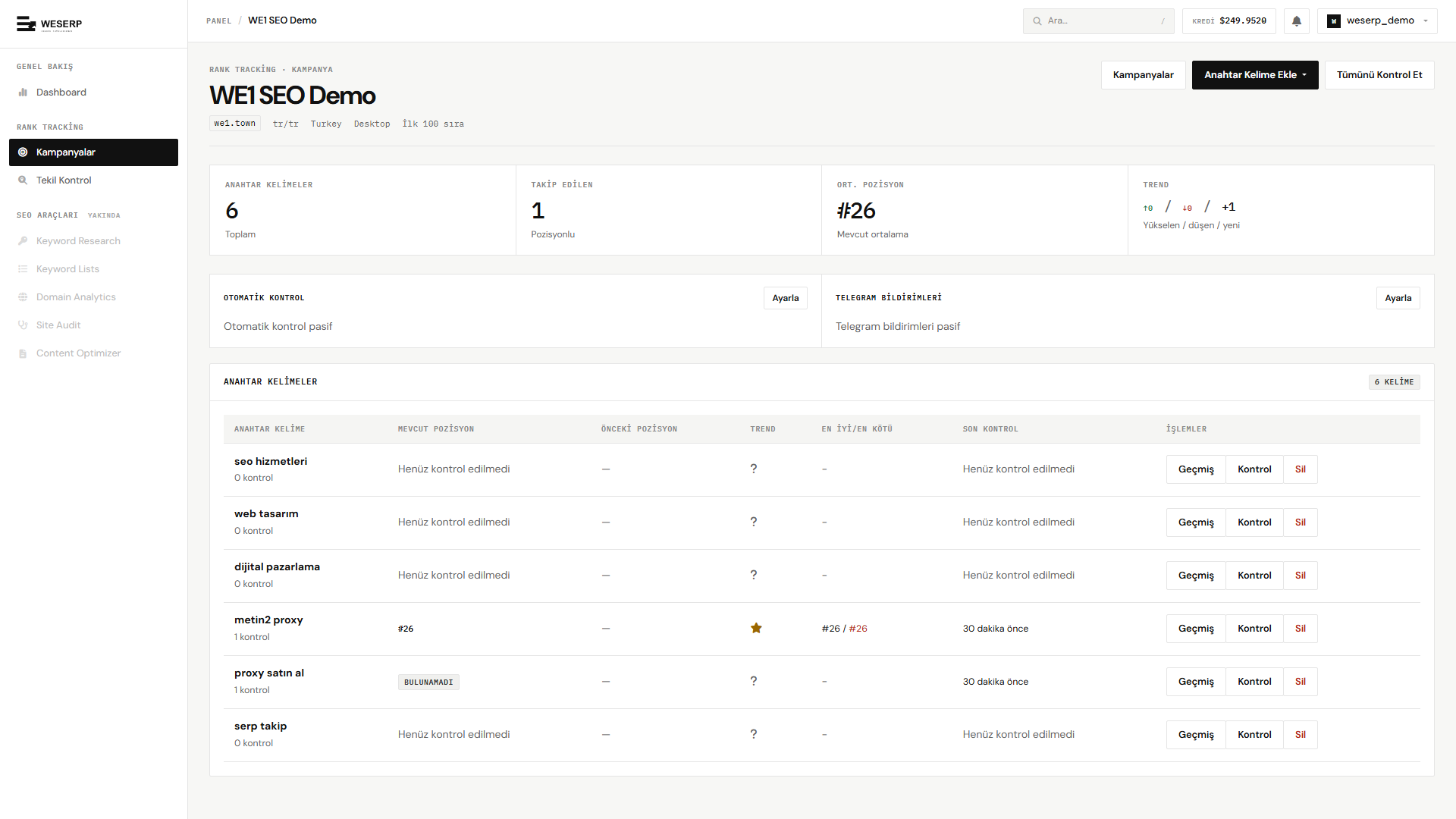
Автопроверка (scheduler)
Включите автоматический контроль, чтобы ключи перепроверялись по расписанию.
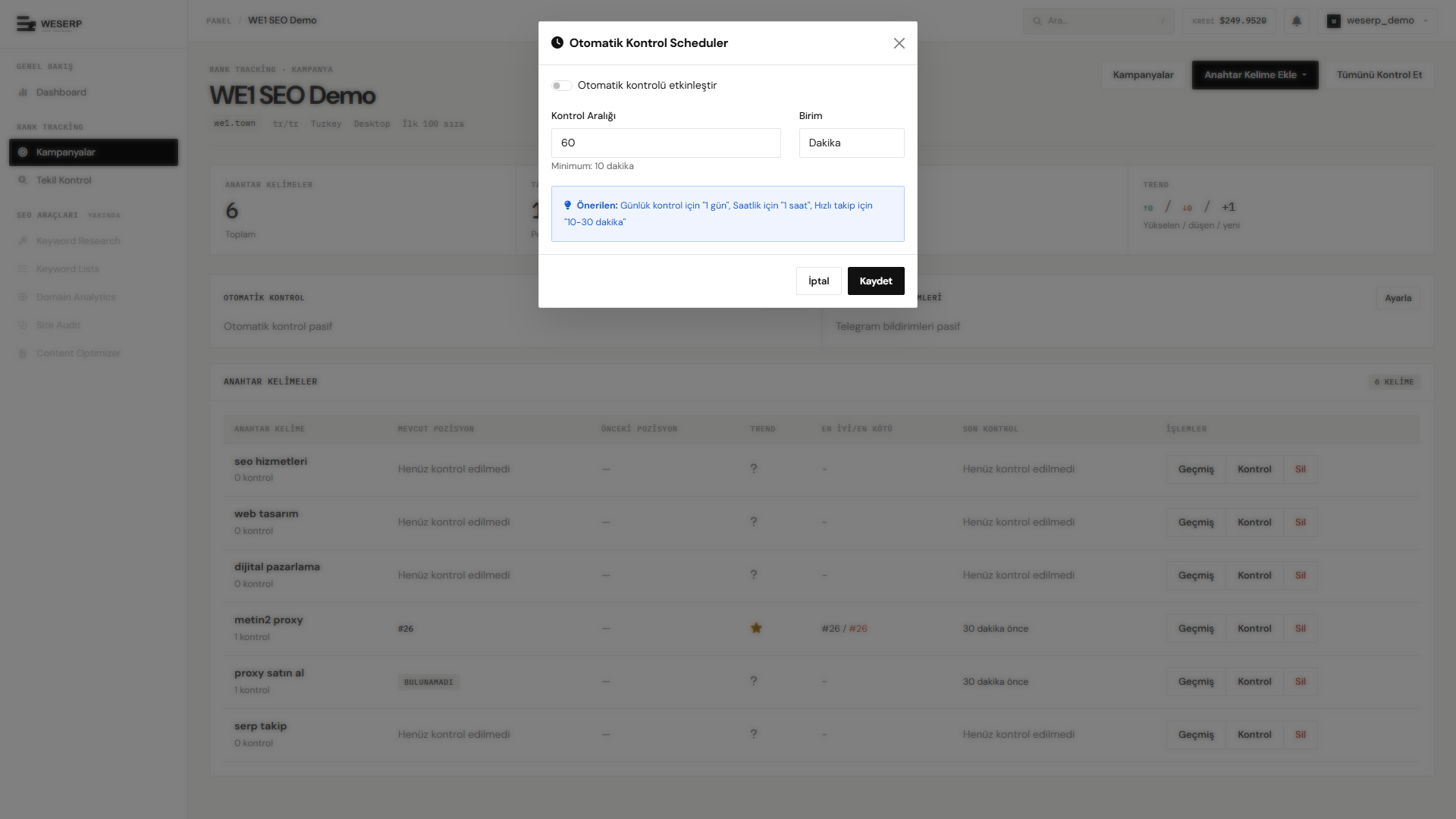
- Включите Otomatik kontrolü etkinleştir.
- Задайте Kontrol aralığı и единицу (минуты / часы / дни). Минимум: 10 минут.
- Совет: 1 день для обычного мониторинга; 10–30 минут или час для нестабильных ключей.
- Нажмите Kaydet. Каждый автозапуск тратит кредиты — подберите интервал под бюджет.
История ключа
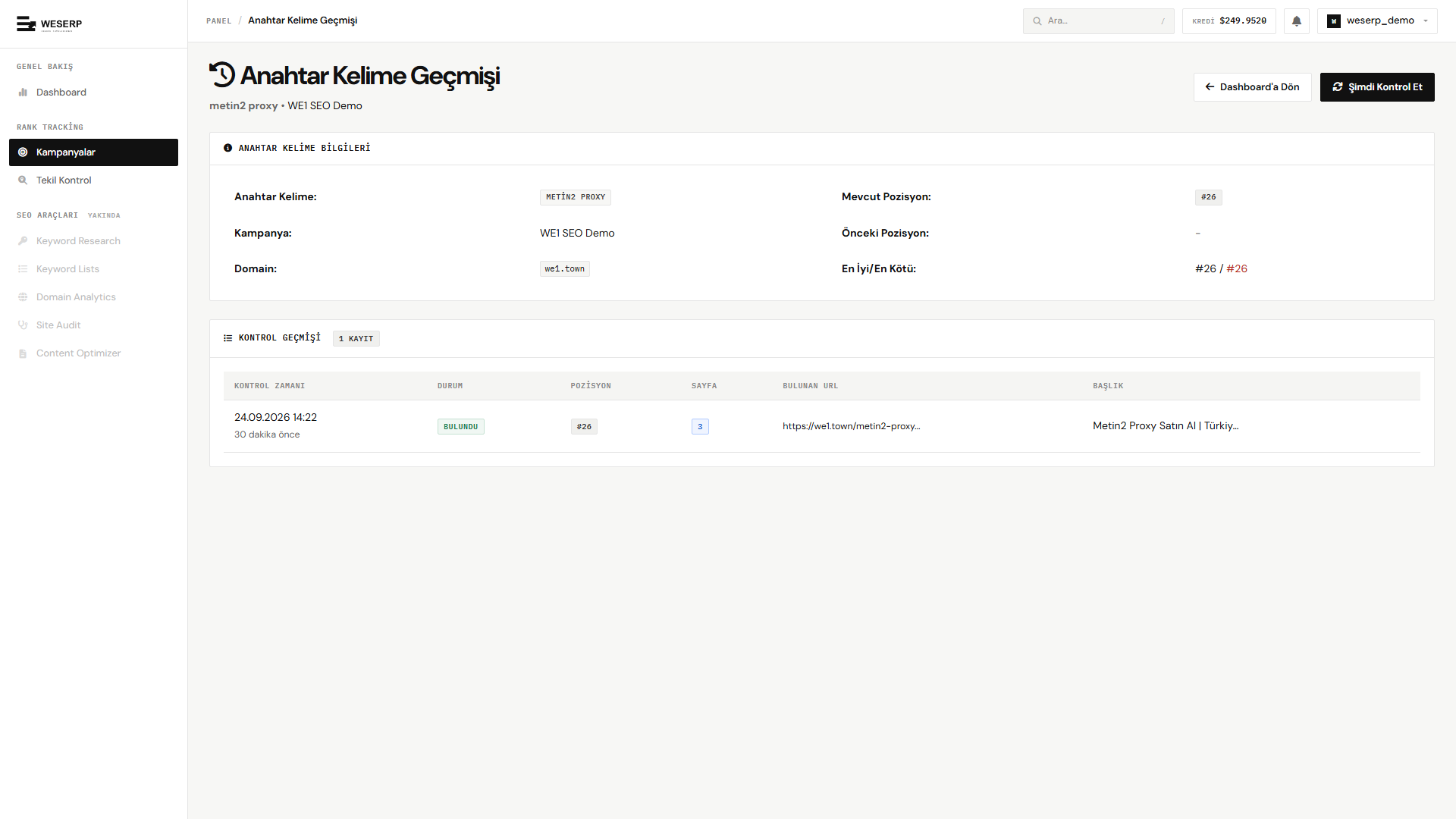
Кнопка Geçmiş в строке показывает динамику позиции одного ключа во времени.
Одиночная проверка
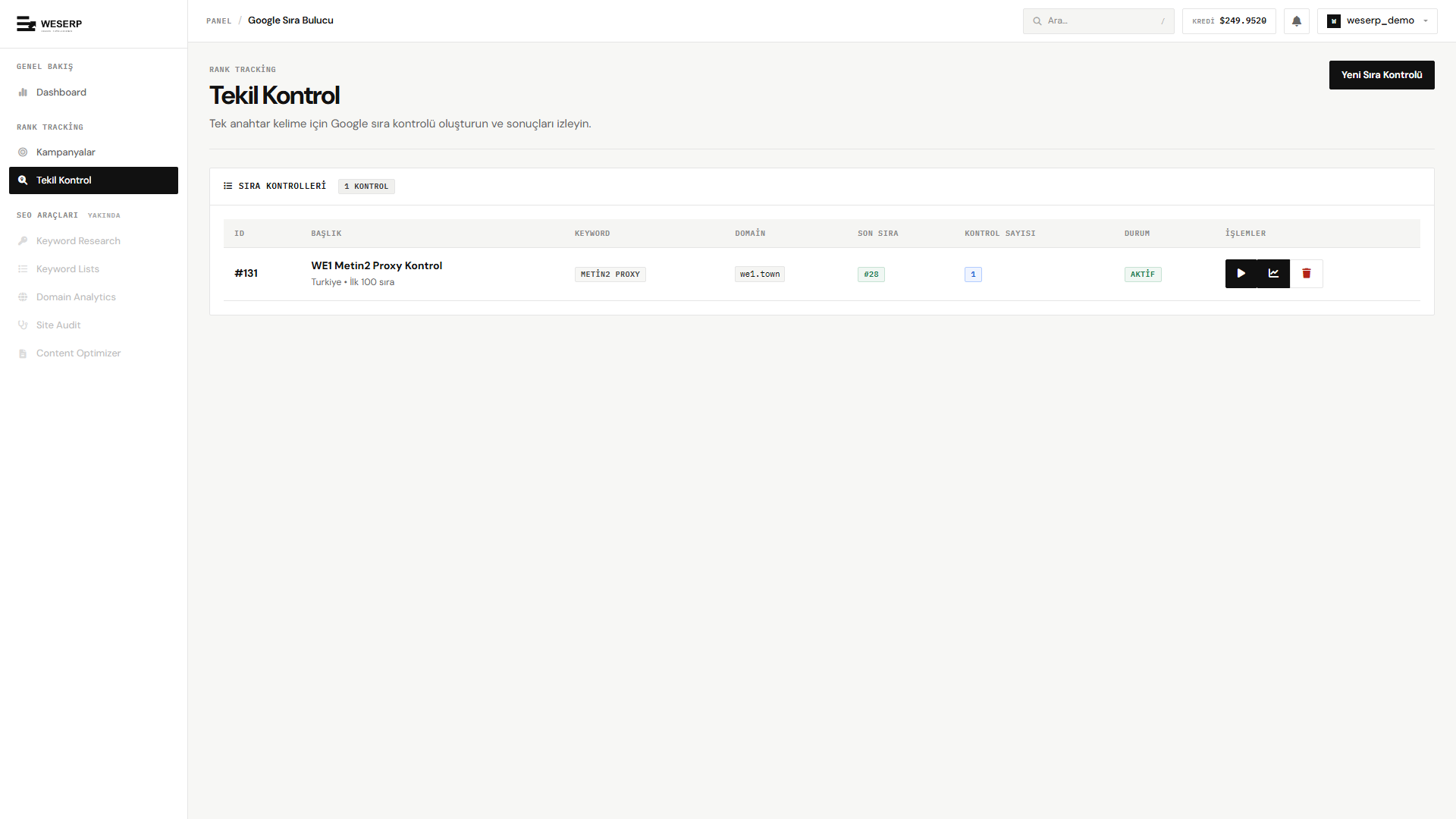
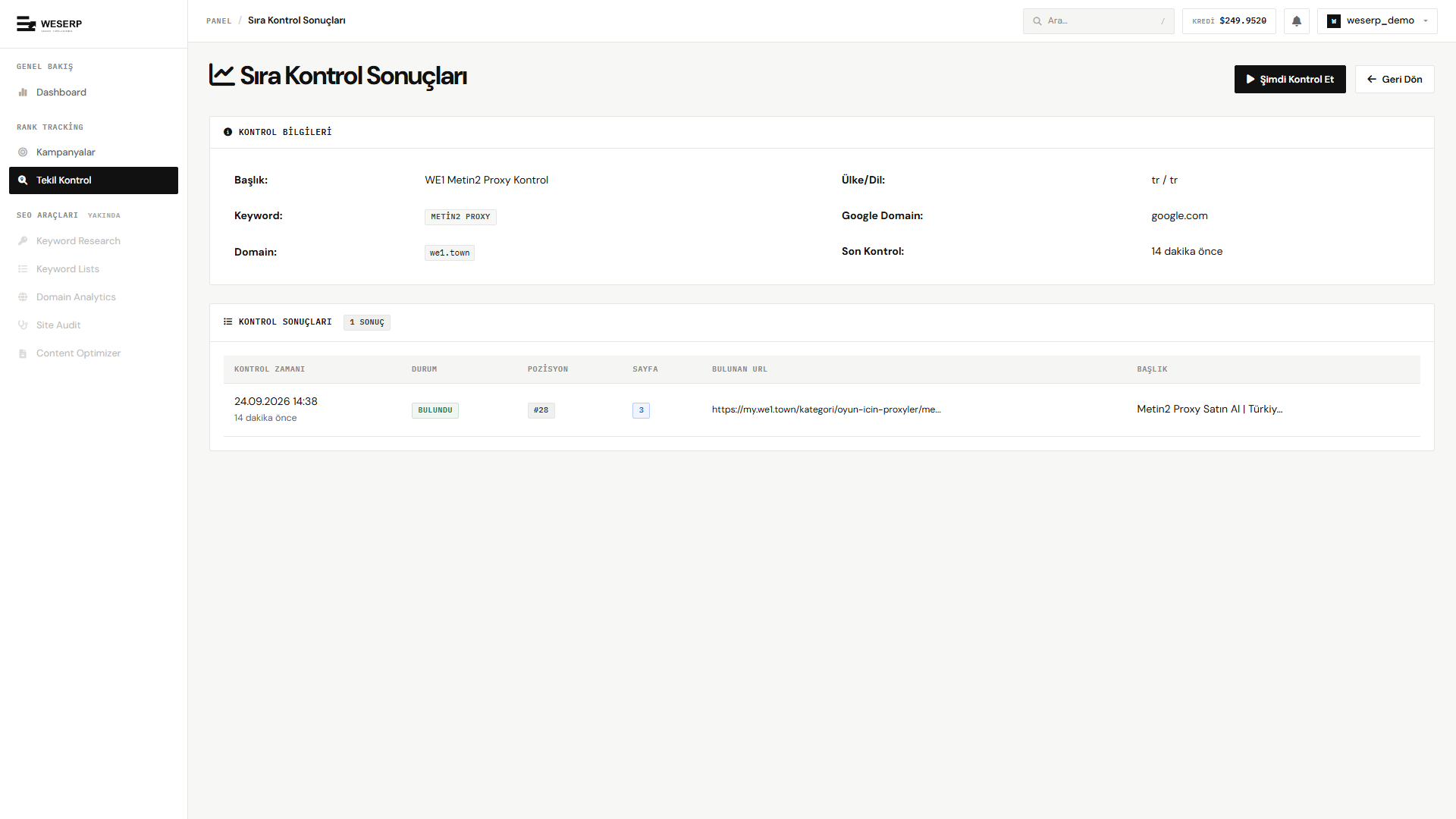
Для разовой проверки Google без кампании откройте Tekil Kontrol.
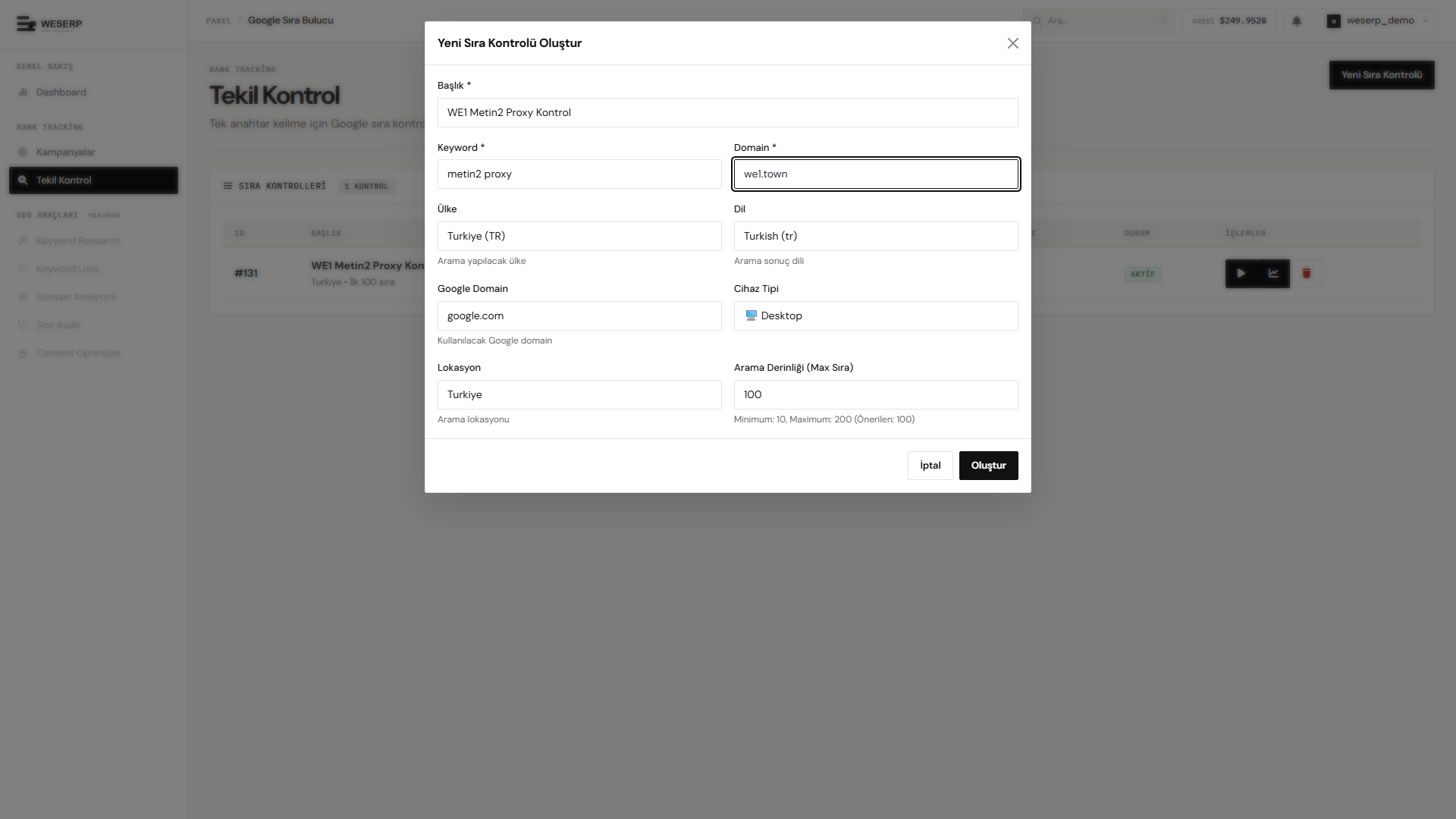
В форме Yeni Sıra Kontrolü укажите заголовок, keyword, domain, страну, язык, Google domain, устройство, локацию и глубину поиска:
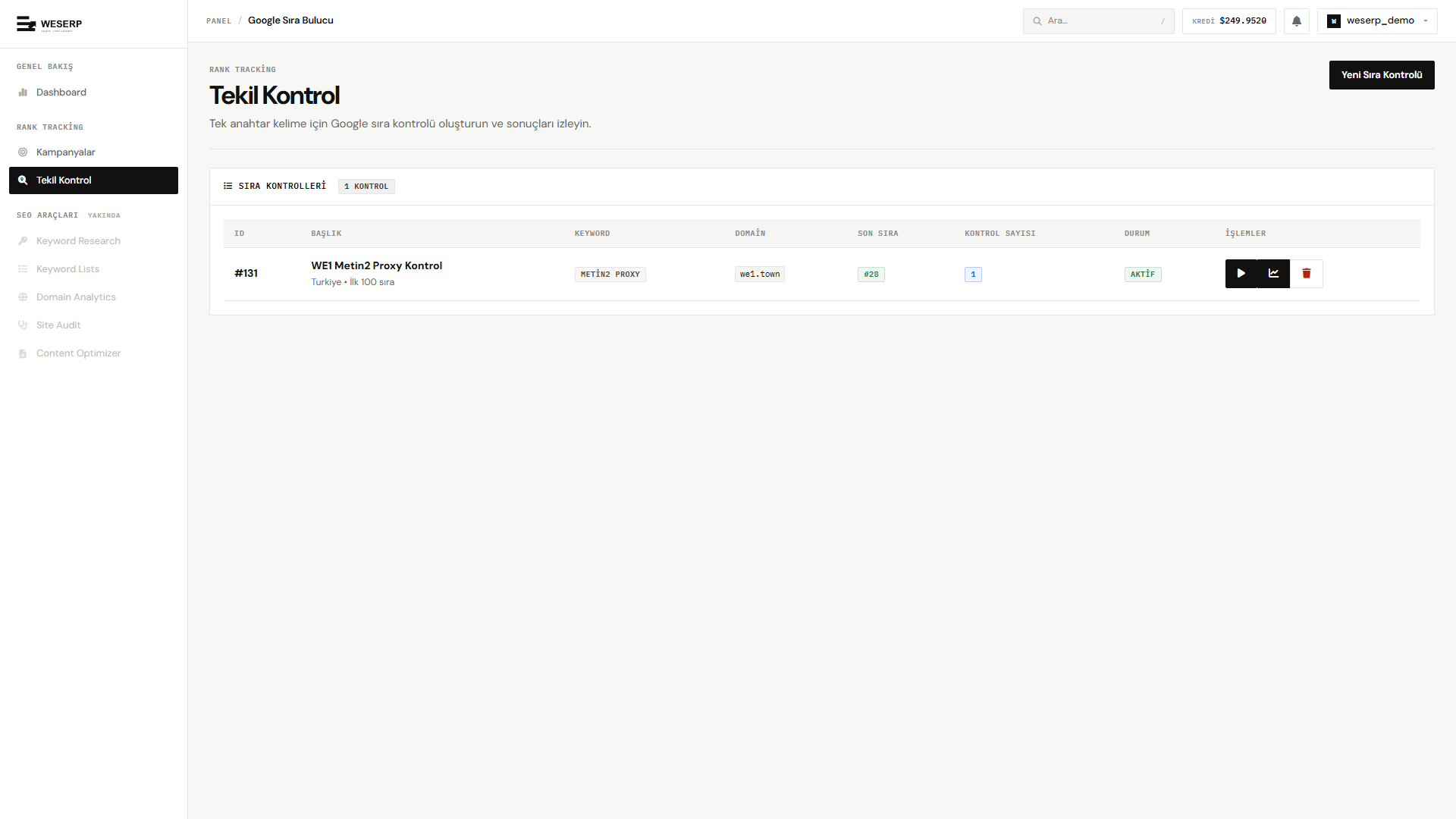
После Oluştur запись появится в списке; запустите проверку и откройте результаты.
Кредиты и баланс
Каждая проверка позиции списывает кредиты. Следите за балансом в шапке и откройте Kredi Geçmişi.
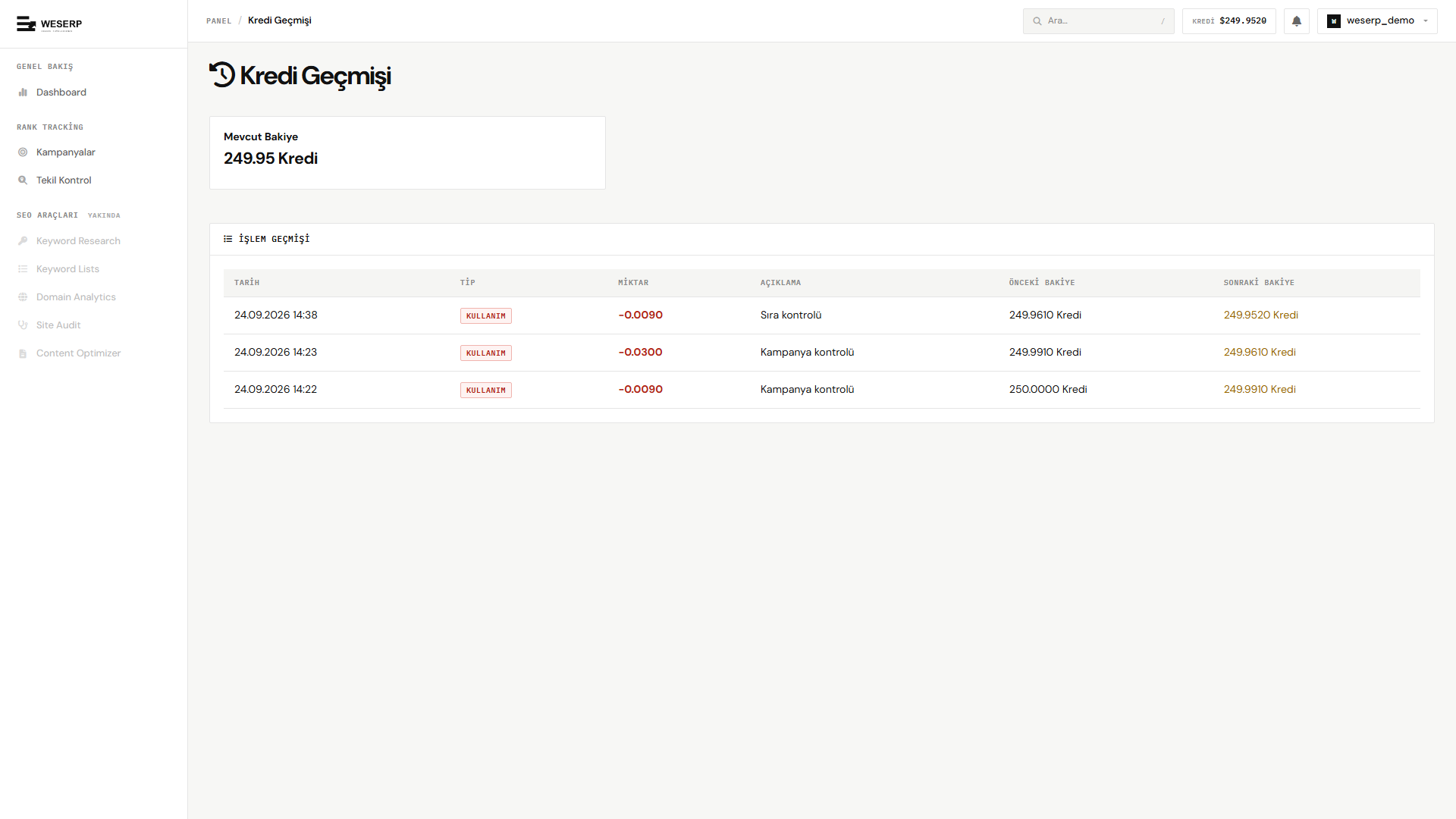
- Карточка Mevcut bakiye показывает текущие кредиты.
- Таблица: дата, тип (например KULLANIM), сумма, описание (проверка позиции / кампании), баланс до и после.
- Пакеты кредитов и примеры расчёта — в разделе цен на странице продукта.
Частые вопросы
Чем кампания отличается от одиночной проверки?
Кампания ведёт много ключей по одному домену (вручную или по scheduler). Одиночная проверка — быстрый разовый запрос по одному ключу.
Как правильно указать домен?
Корневой домен без https:// и www.: example.com.
Какую глубину поиска выбрать?
Для большинства сайтов достаточно 100. Большая глубина сканирует больше результатов и может стоить дороже.
Как scheduler влияет на кредиты?
Каждый автозапуск создаёт проверку на каждый отслеживаемый ключ. Критичные ключи проверяйте чаще, остальные реже.