
Panel hesabınıza girdikten sonra sunucu ekleme, proxy oluşturma ve Интеграция WiseCPnu aşağıdaki adımlarla tamamlayın. Görseller gerçek panel arayüzündendir.
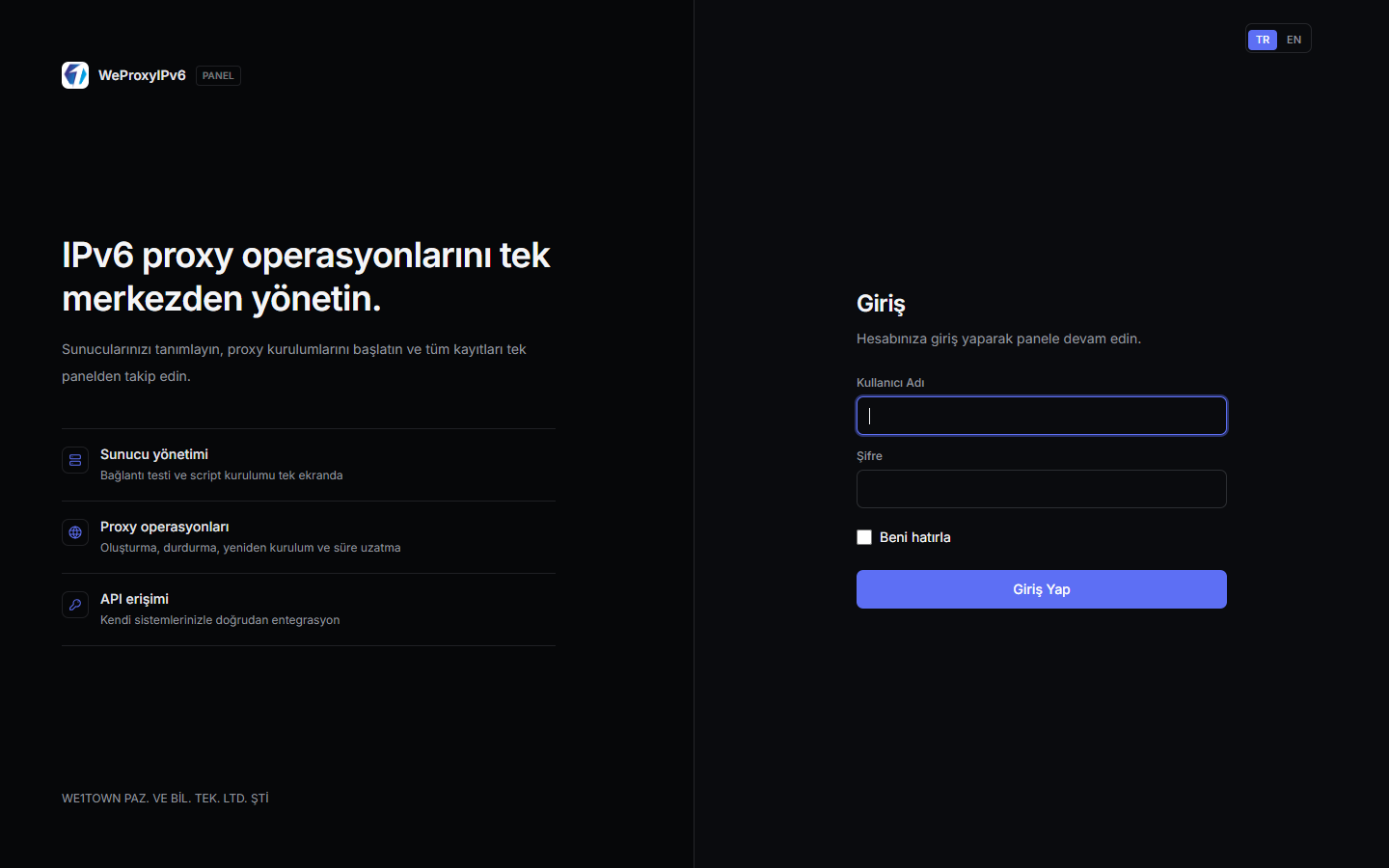
1. Вход в панель
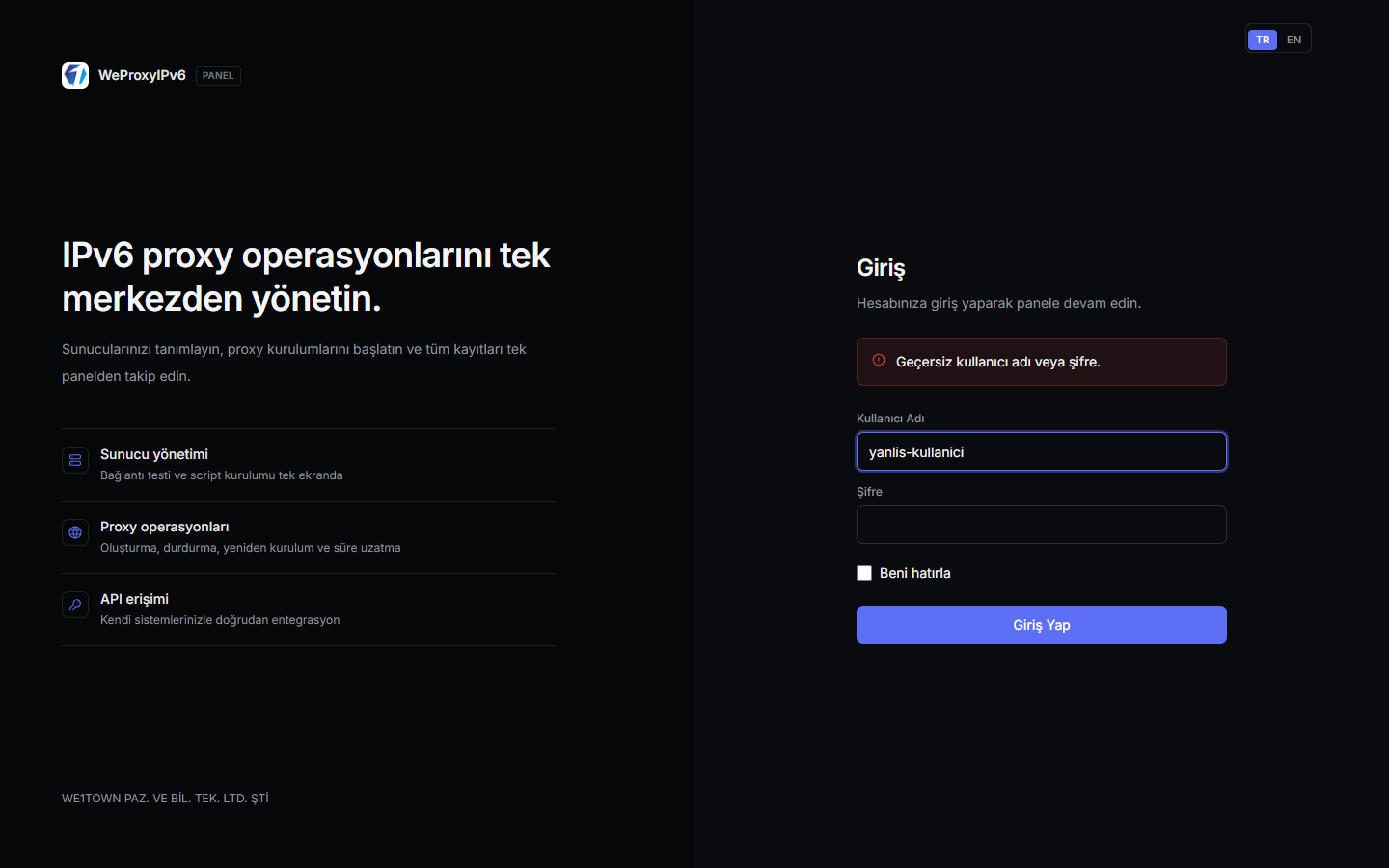
Size verilen panel adresini açın. Kullanıcı adı ve şifre ile Войти düğmesine tıklayın. Dil için sağ üstten TR / EN seçebilirsiniz. Kullanıcı adı e-posta değildir.
2. Лицензионный код v6 script
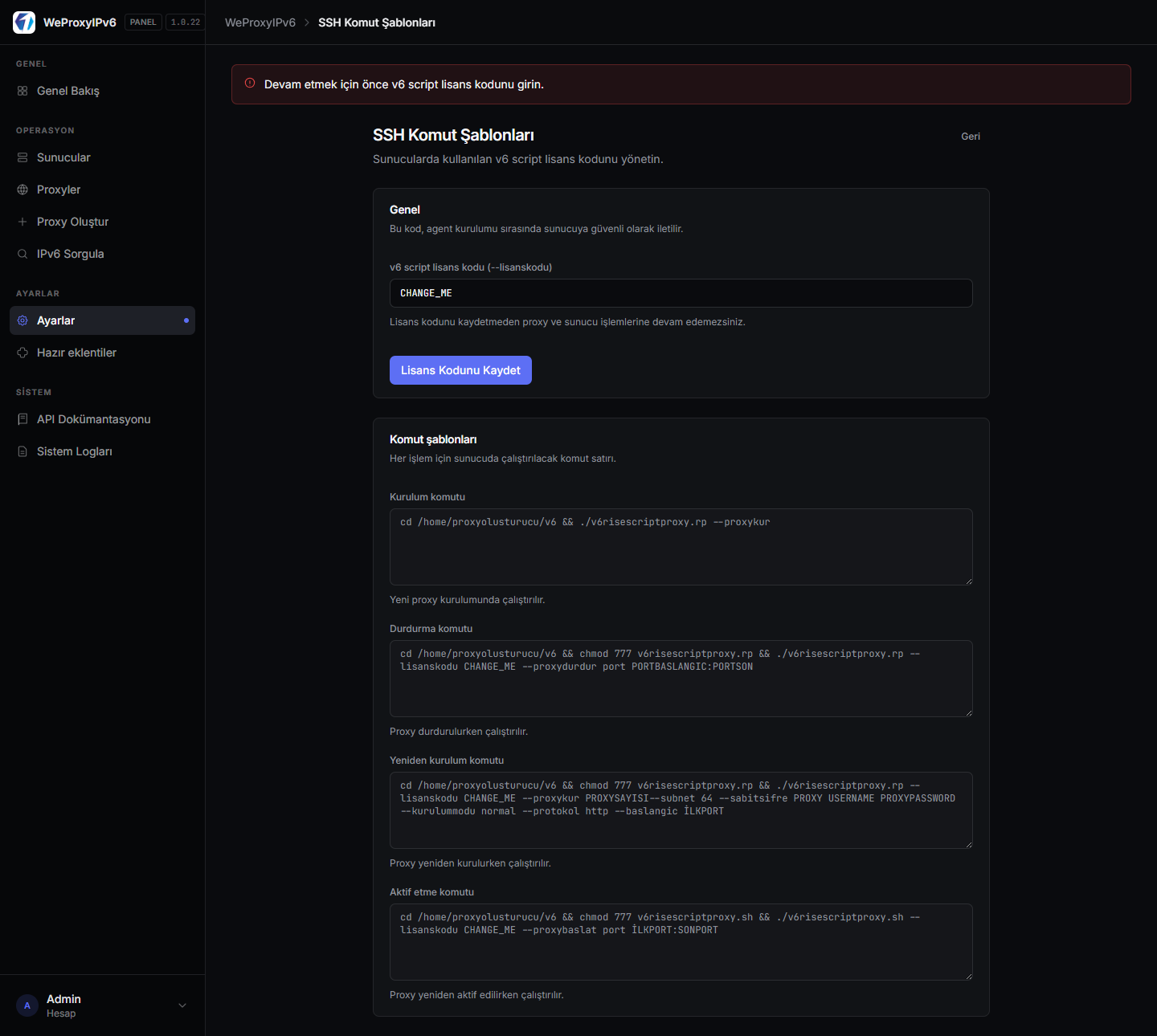
Kırmızı uyarı görürseniz Ayarlar → SSH Komut Şablonları sayfasına gidin. CHANGE_ME yerine size iletilen Лицензионный код v6 scriptnu yazıp Сохранить лицензию düğmesine tıklayın. Bu adım olmadan sunucu ve proxy işlemleri açılamaz.
3. Обзор
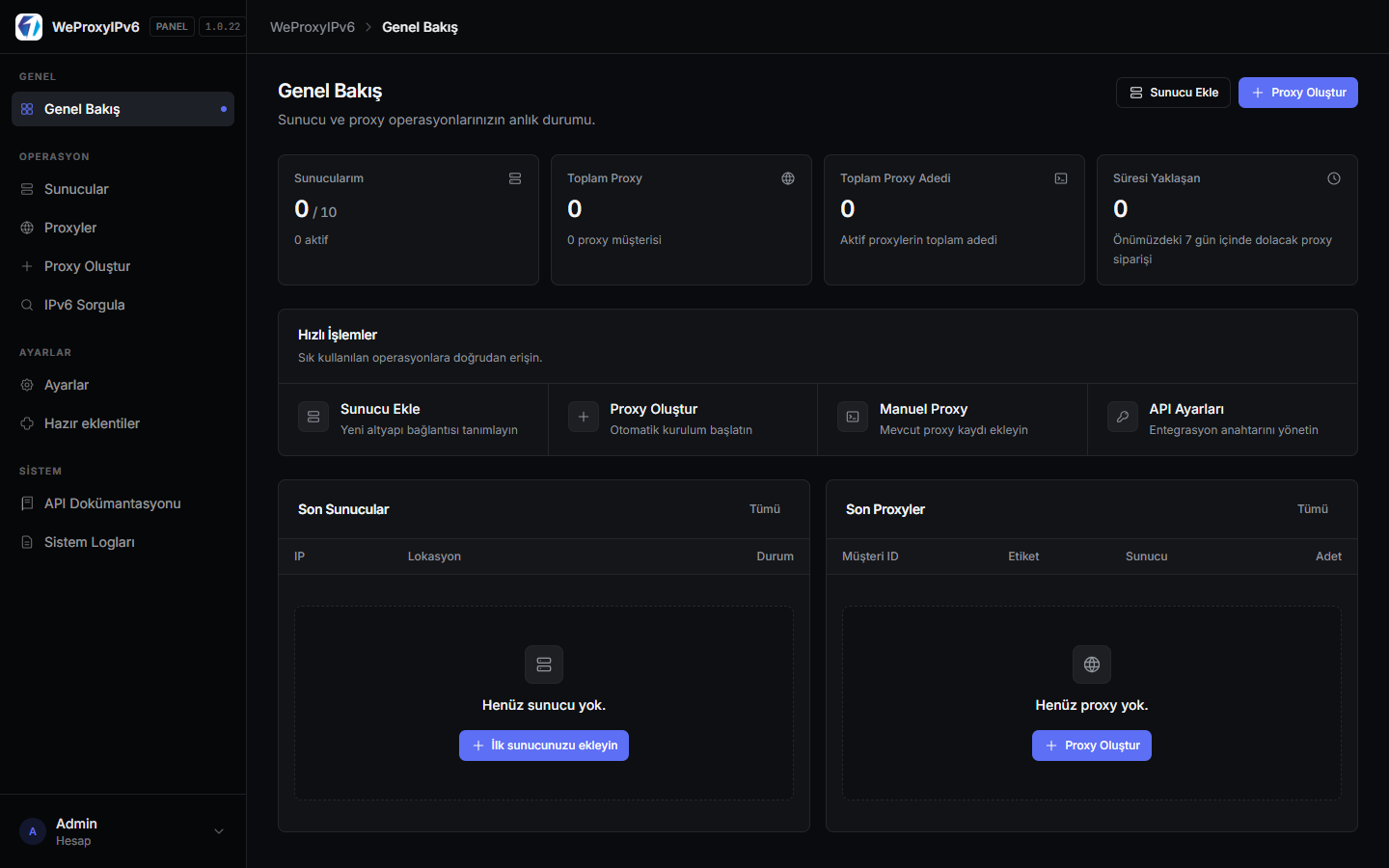
Özet kartlarda sunucu kotası, proxy sayısı ve süresi yaklaşan siparişler görünür. İlk iş Добавить сервер, ardından Создать прокси’dur. API anahtarı için API Ayarları kartını kullanın.
4. Добавление сервера
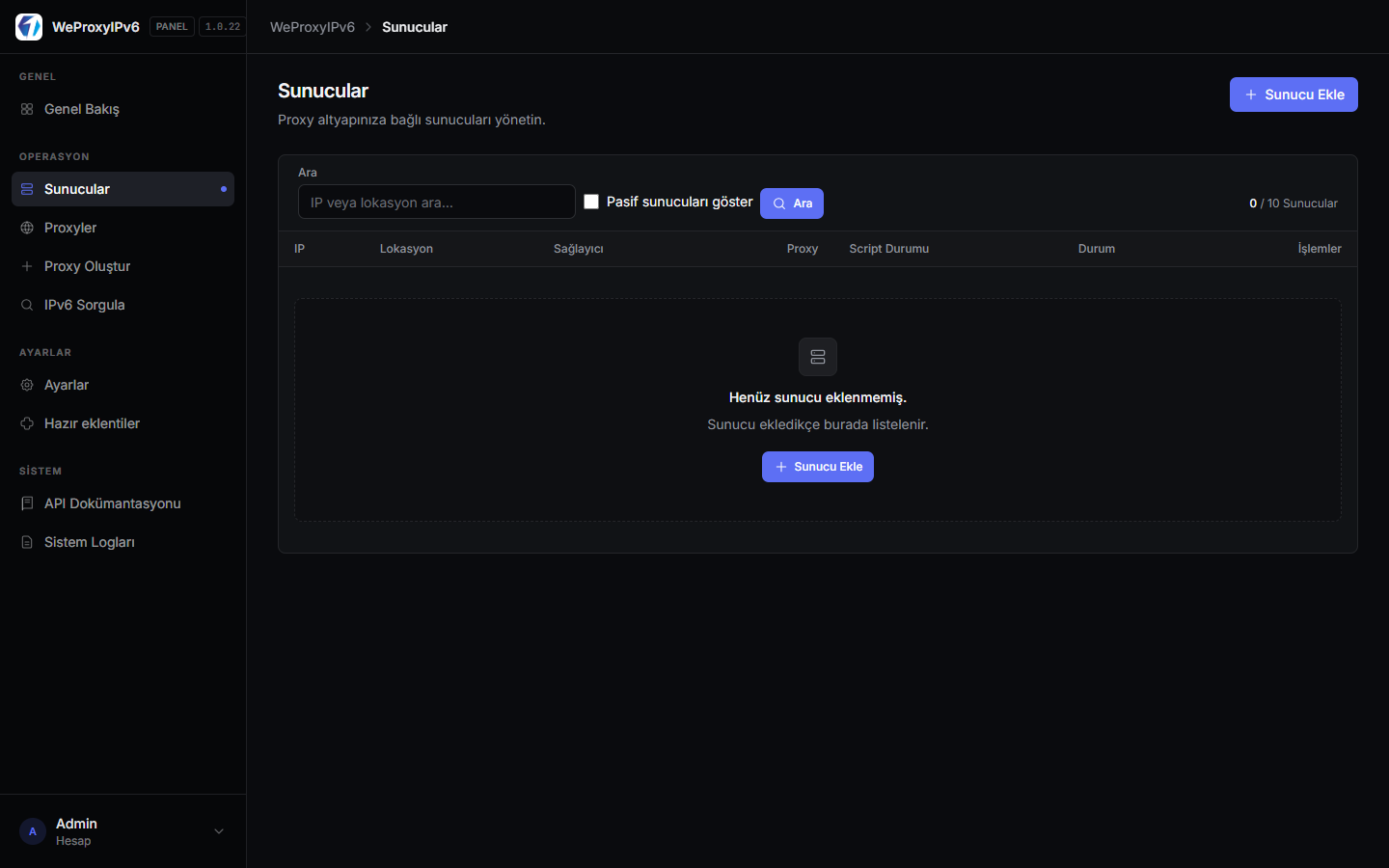
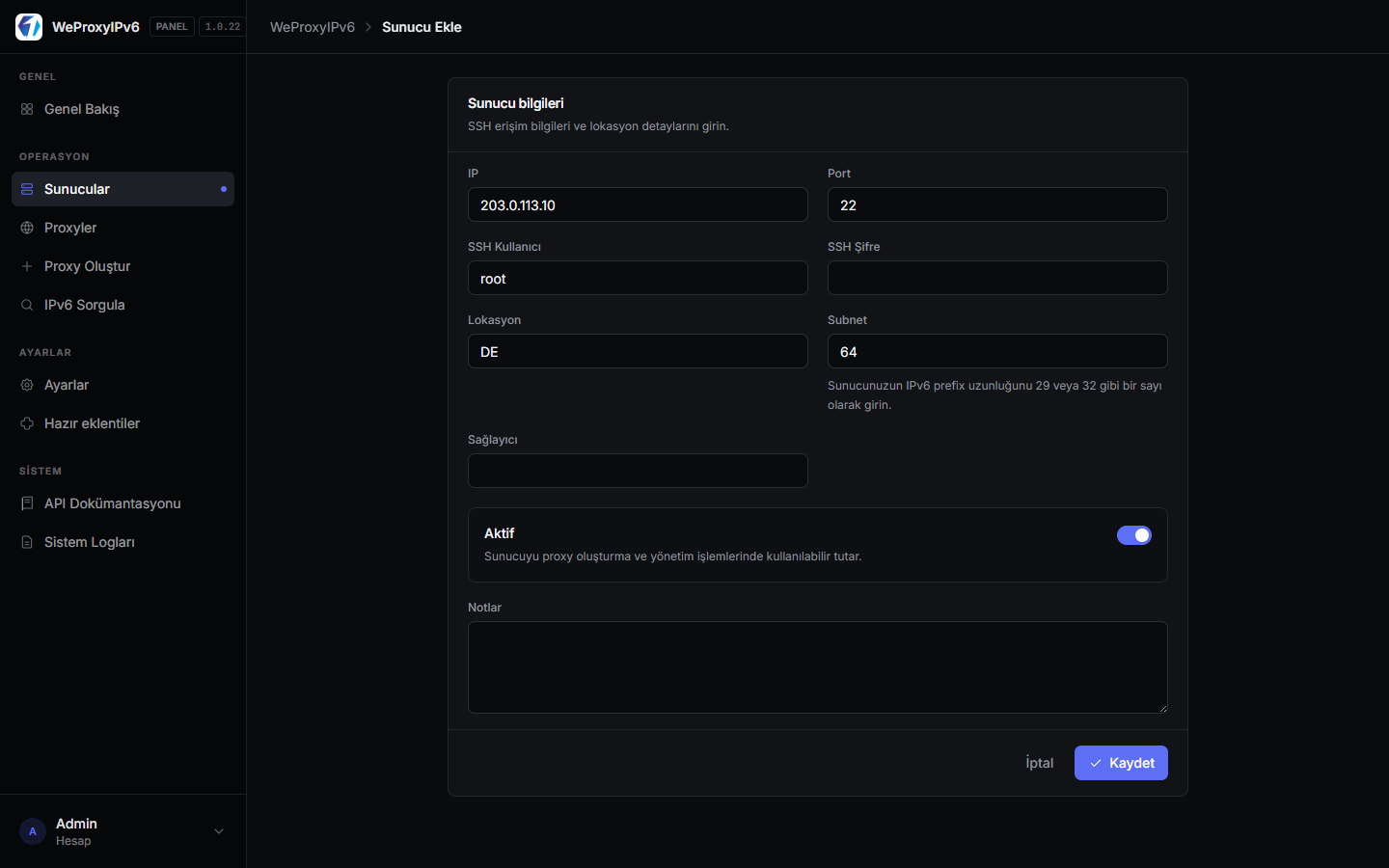
Sunucular menüsünden + Добавить сервер’ye gidin. IP, SSH portu, kullanıcı, şifre, lokasyon (ör. DE, TR) ve IPv6 subnet uzunluğunu girip kaydedin. Kayıttan sonra bağlantıyı test edin ve Установить script ile IPv6 Script’i yükleyin.
5. Создание прокси
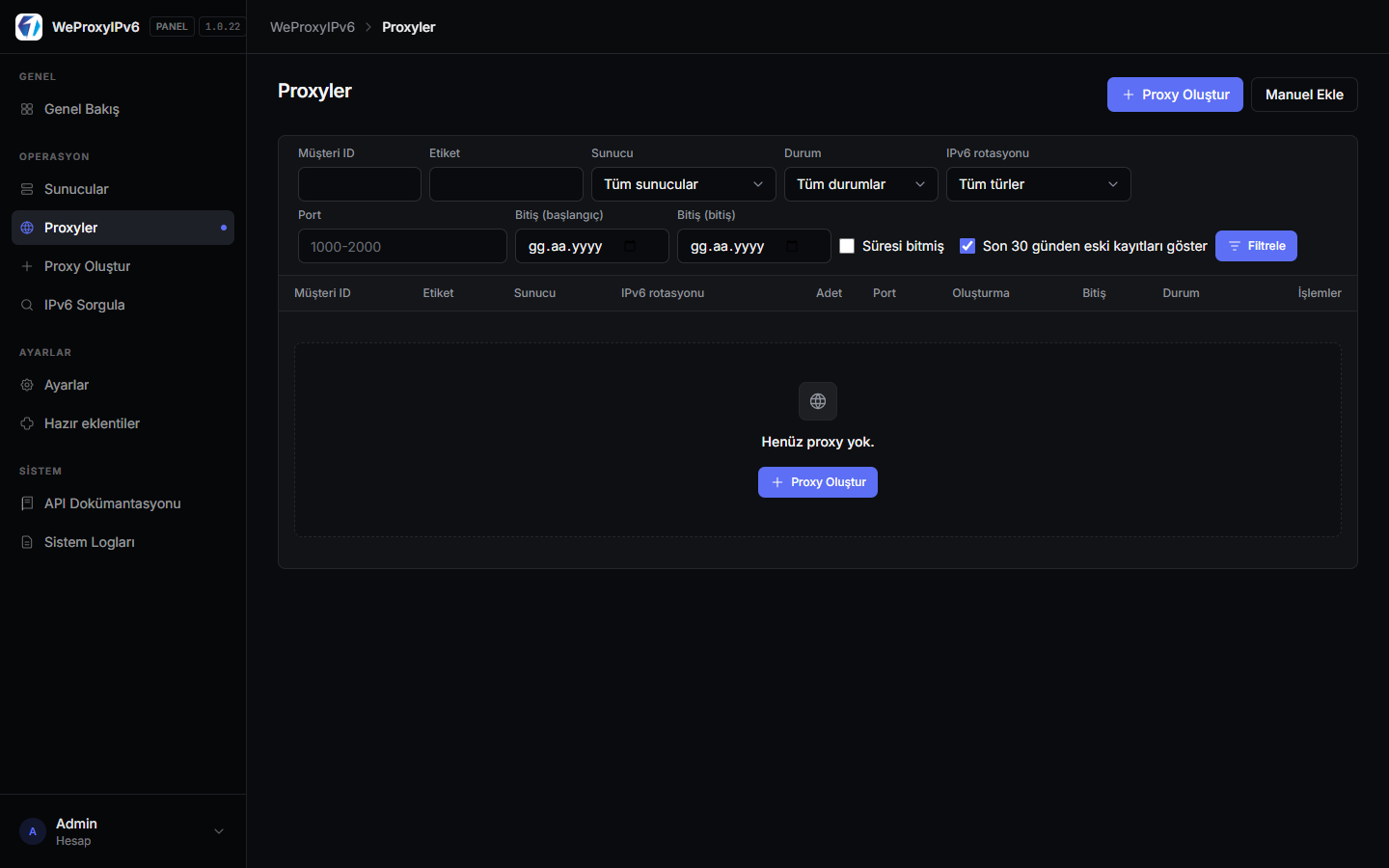
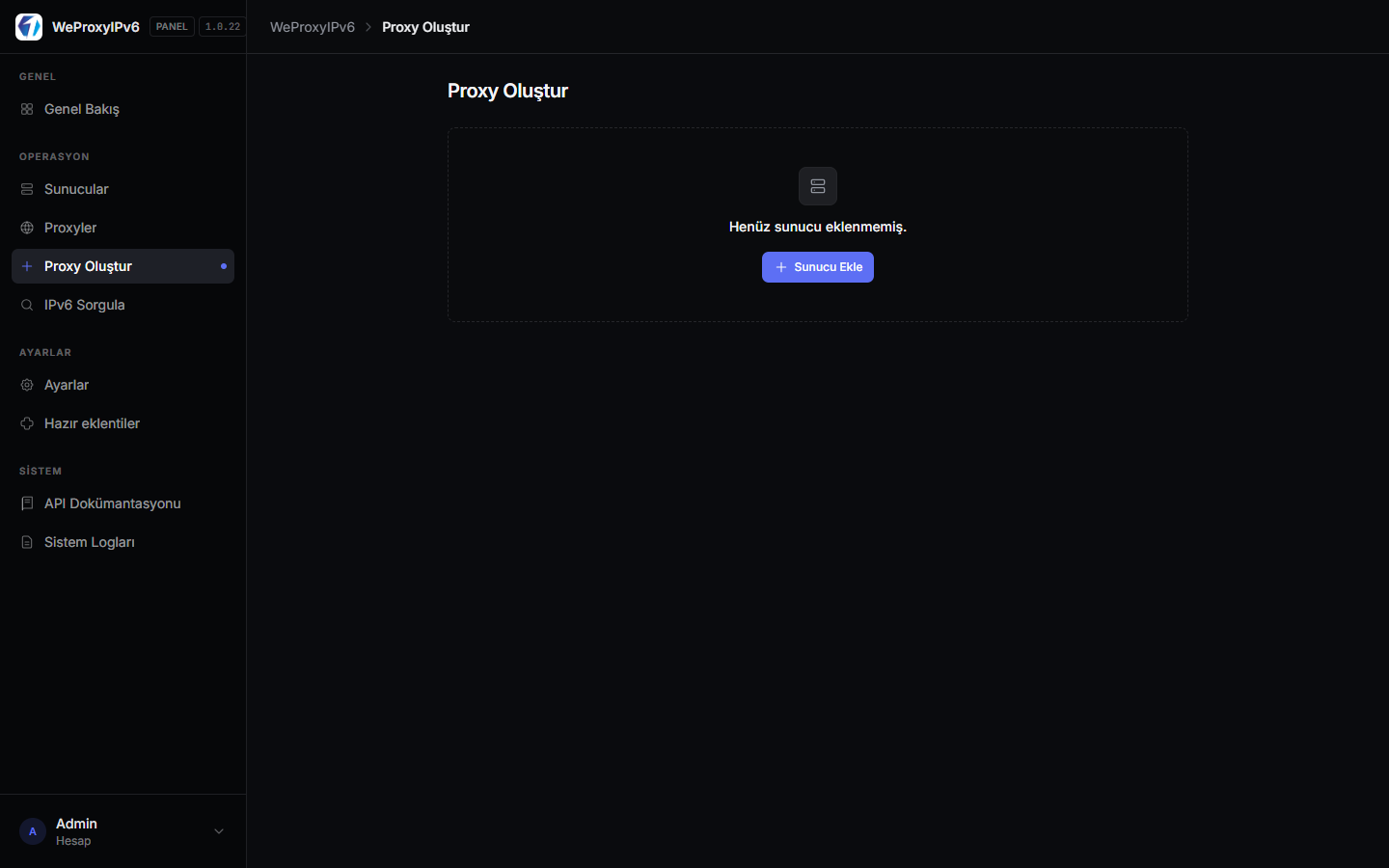
En az bir sunucu ve kurulu script gerekir. + Создать прокси ile sunucu veya lokasyon seçin; etiket, adet, kullanıcı, şifre, protokol (HTTP/SOCKS) ve rotasyon türünü (statik, her istekte, süreli) belirleyin. İşlem bitene kadar sayfayı kapatmayın.
Detay sayfasından durdurma, aktif etme, yeniden kurulum, IPv6 yenileme, süre uzatma ve liste kopyalama yapılır.
6. Ручная регистрация прокси
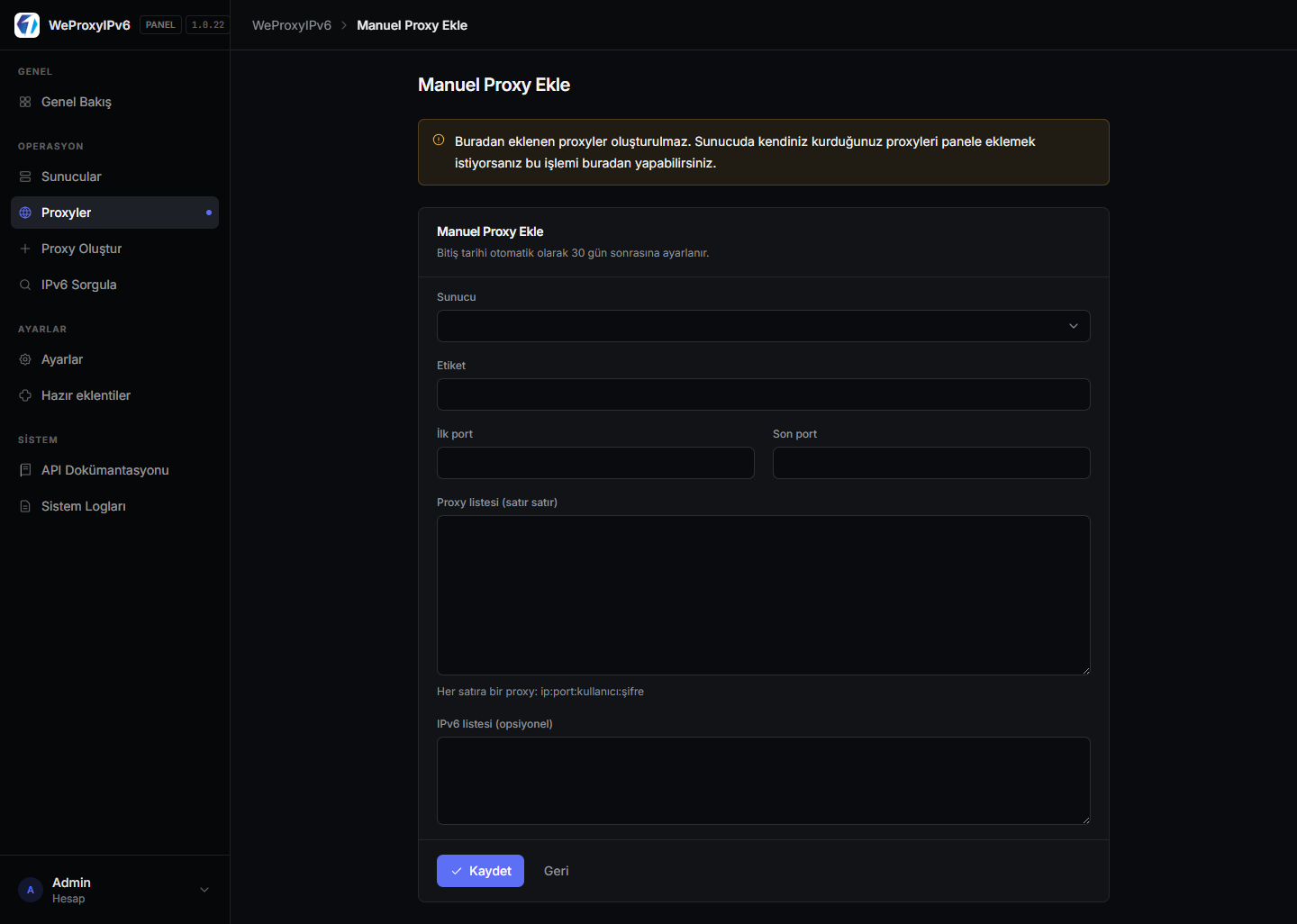
Proxy sunucuda zaten kuruluysa Добавить вручную yalnızca panele kaydeder; yeniden kurulum yapmaz. Varsayılan bitiş 30 gündür.
7. Поиск IPv6
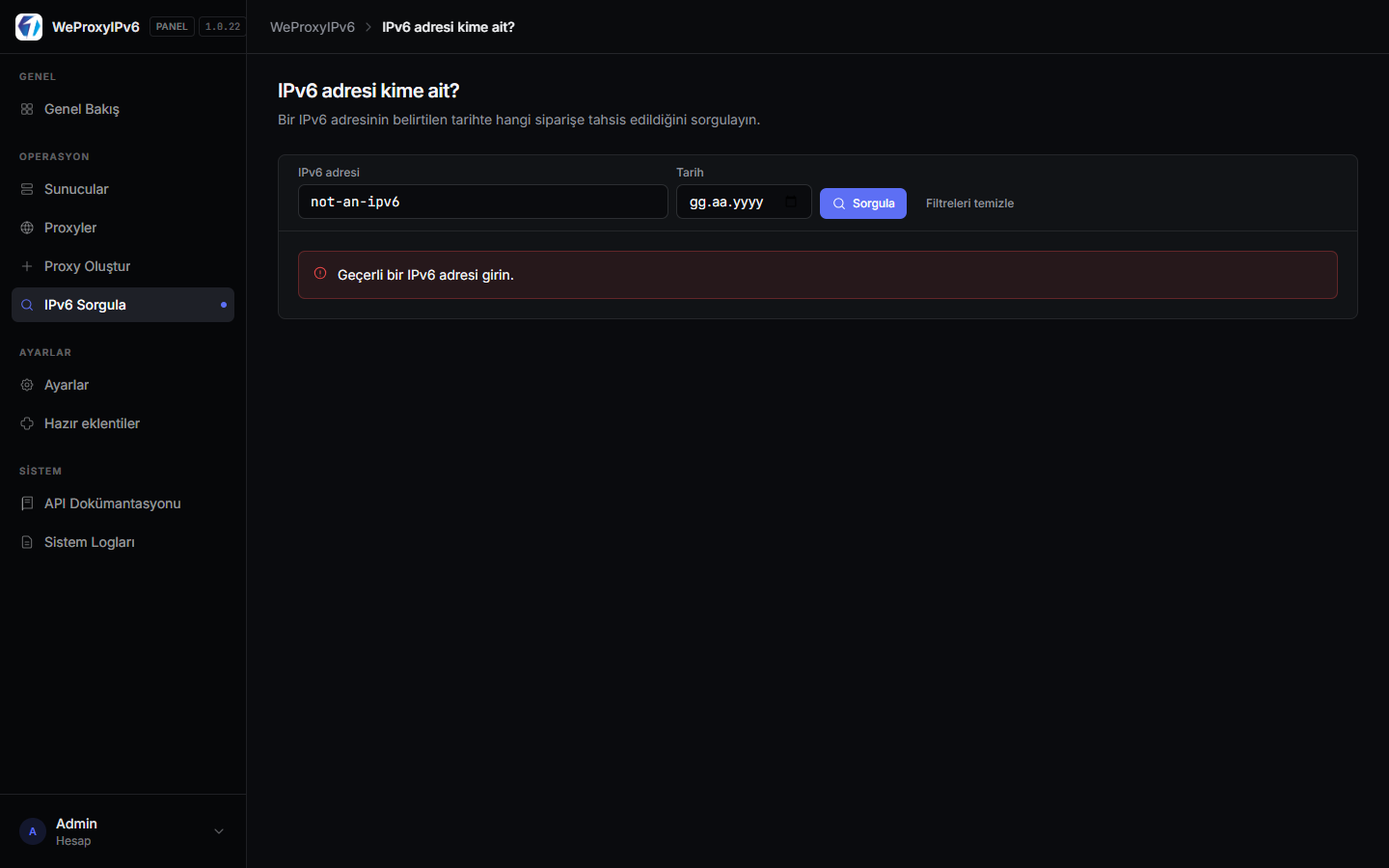
Bir IPv6 adresinin hangi siparişe ait olduğunu ve tahsis geçmişini Проверить IPv6 ile bulun.
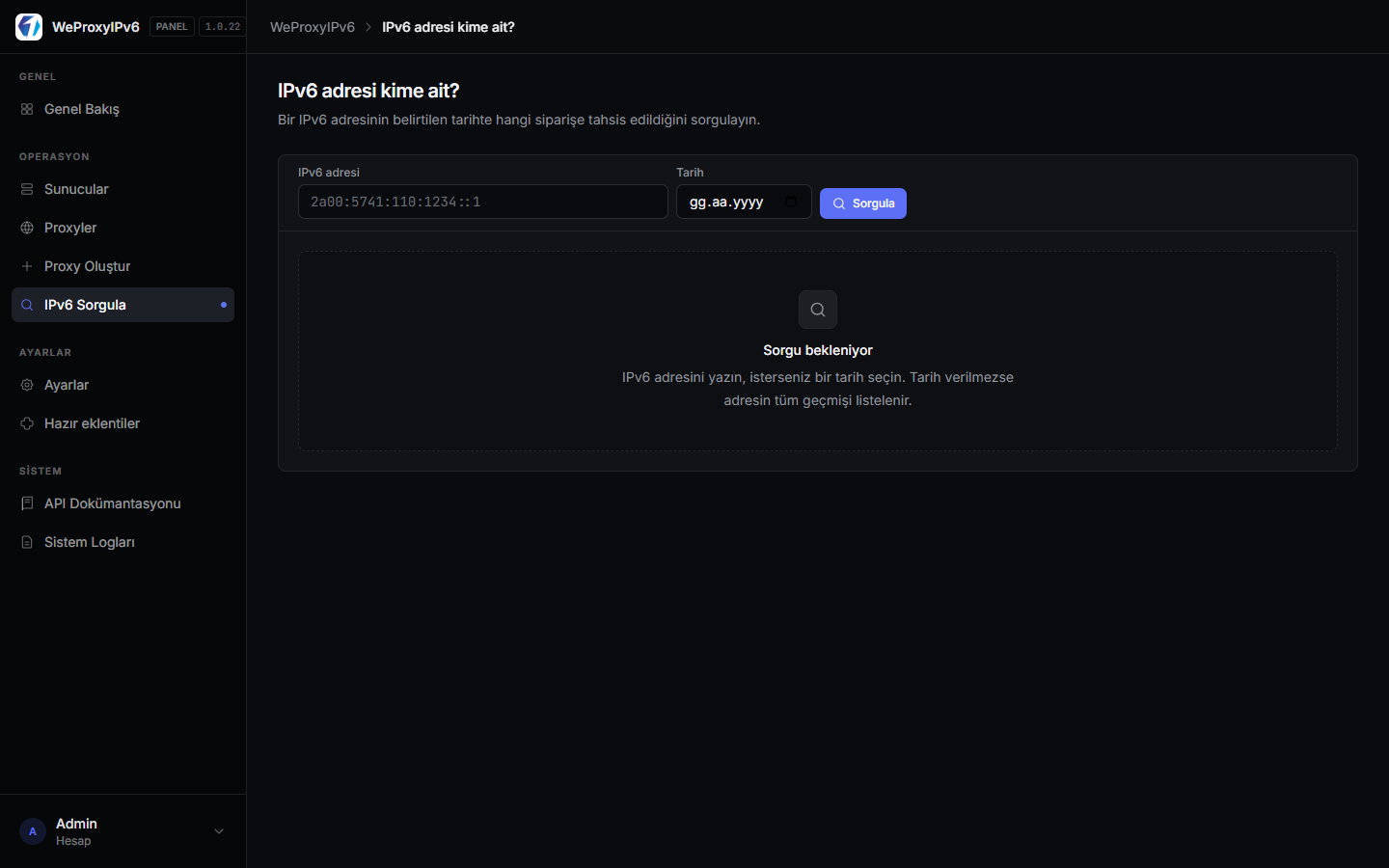
8. Интеграция WiseCP
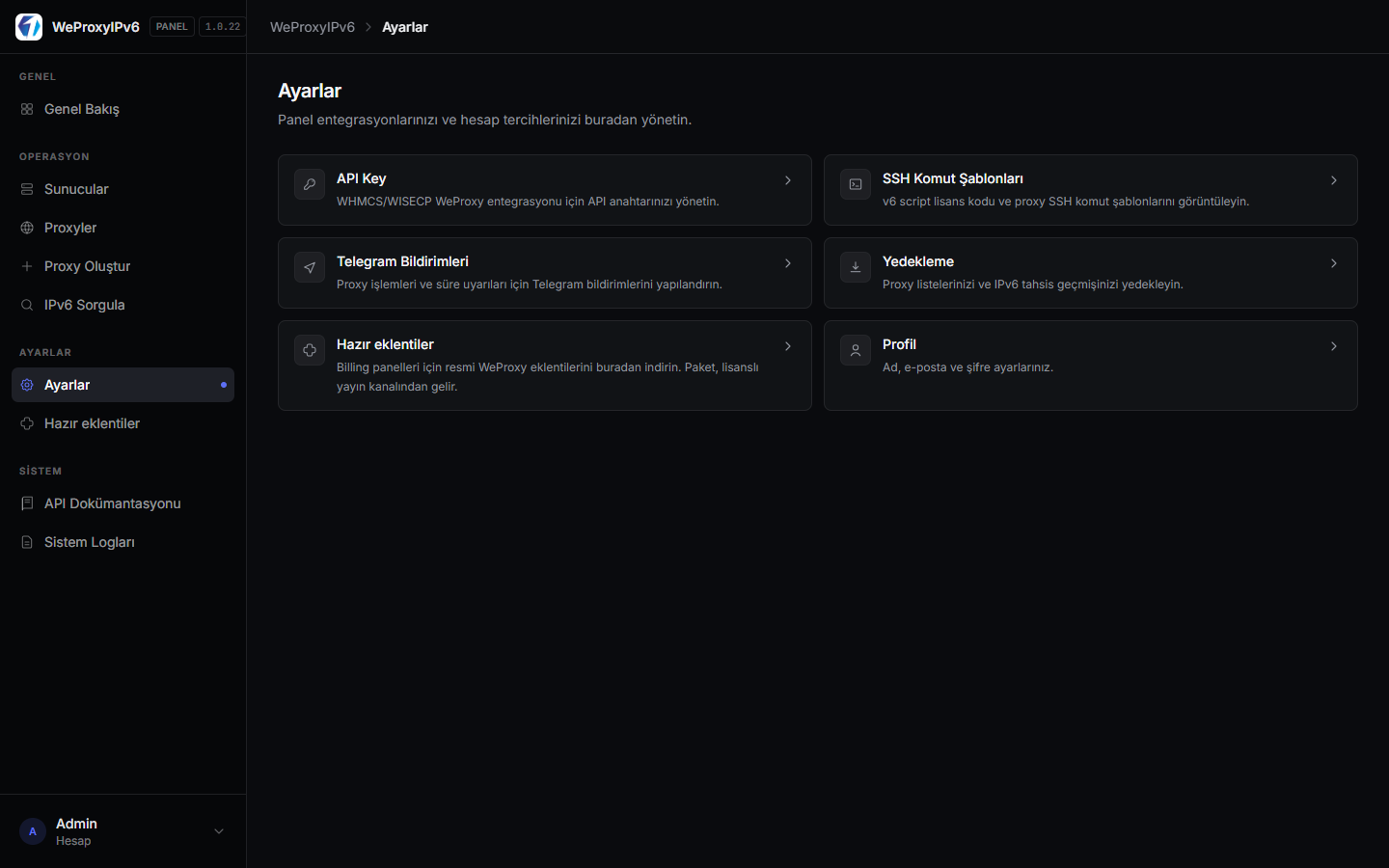
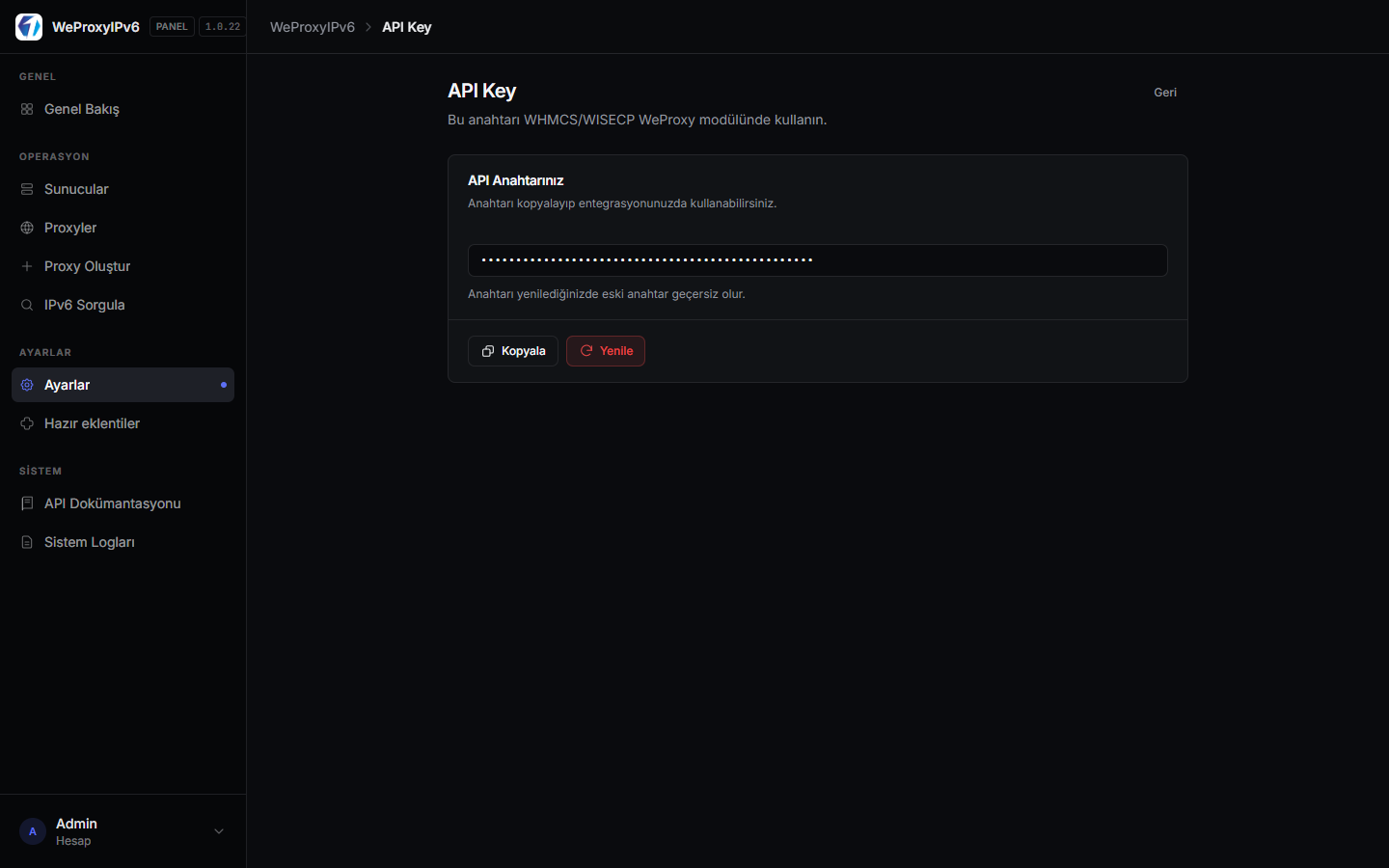
Ayarlar → API Key sayfasındaki anahtarı kopyalayıp WiseCP WeProxy ürün/modül ayarına yapıştırın.
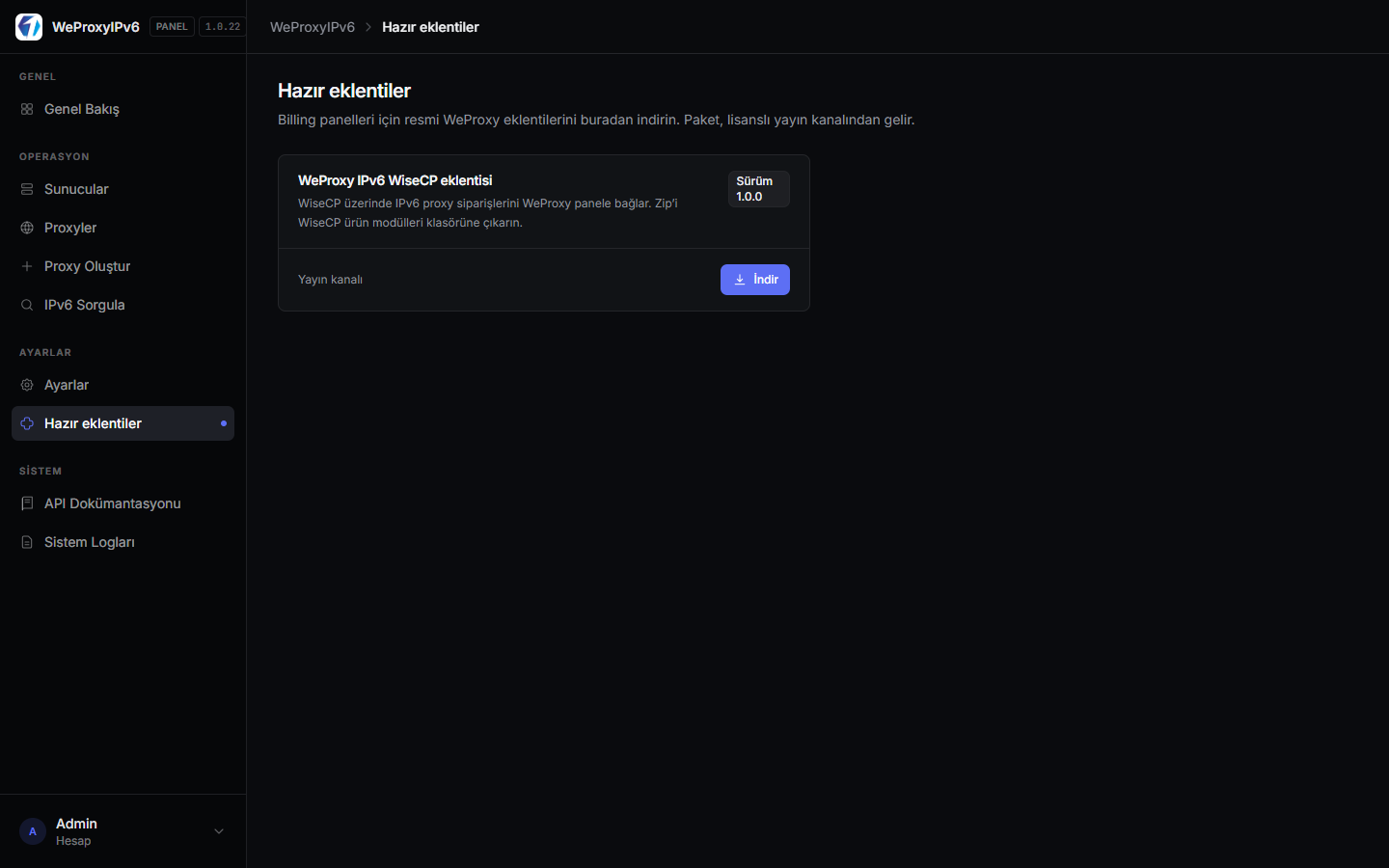
Hazır eklentiler sayfasından WeProxy IPv6 WiseCP eklentisini indirin ve zip dosyasını WiseCP ürün modülleri klasörüne çıkarın.
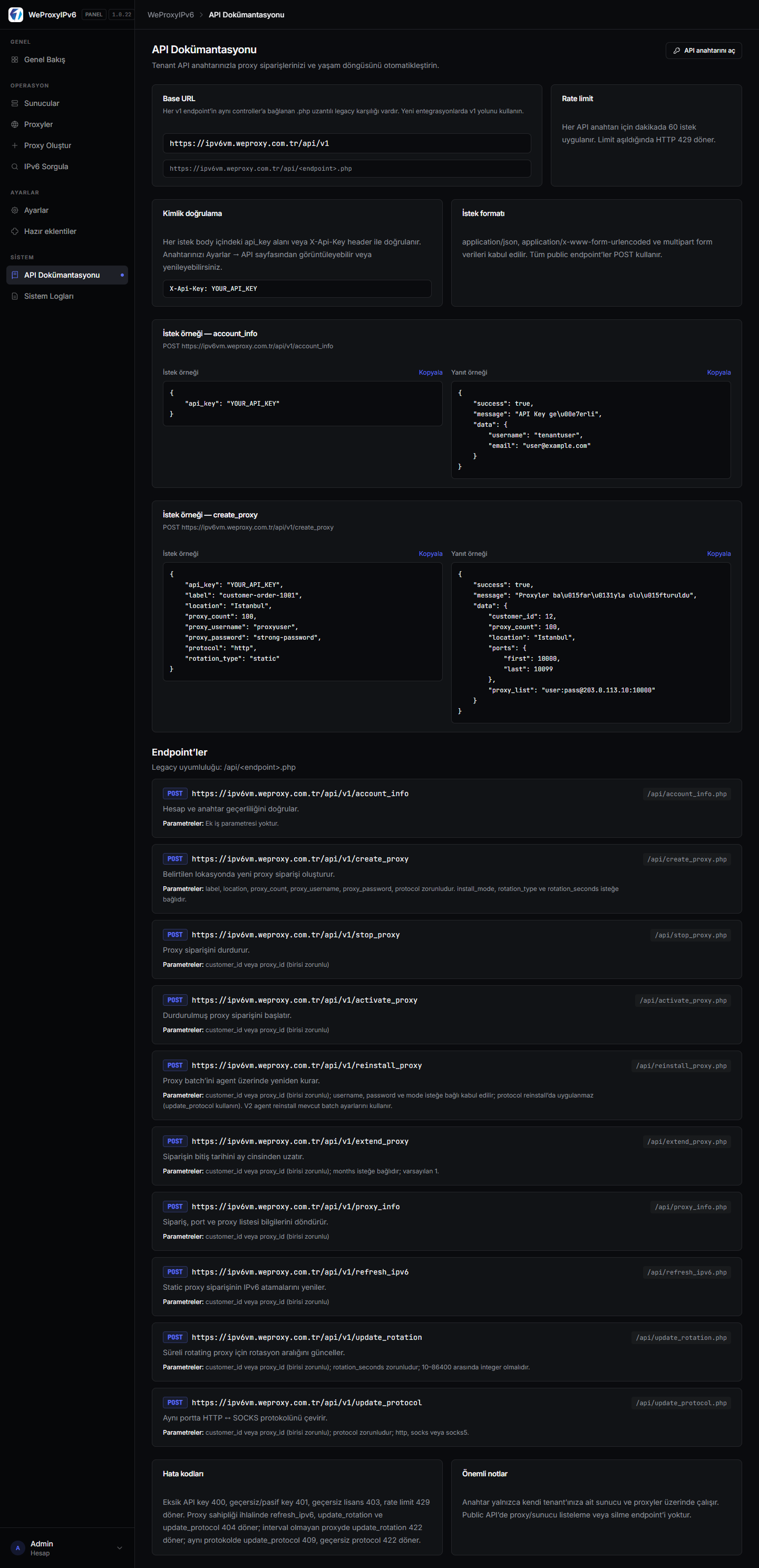
API uç noktaları ve örnek istekler API Dokümantasyonu sayfasındadır. Kimlik doğrulama: istek gövdesinde api_key veya X-Api-Key başlığı.
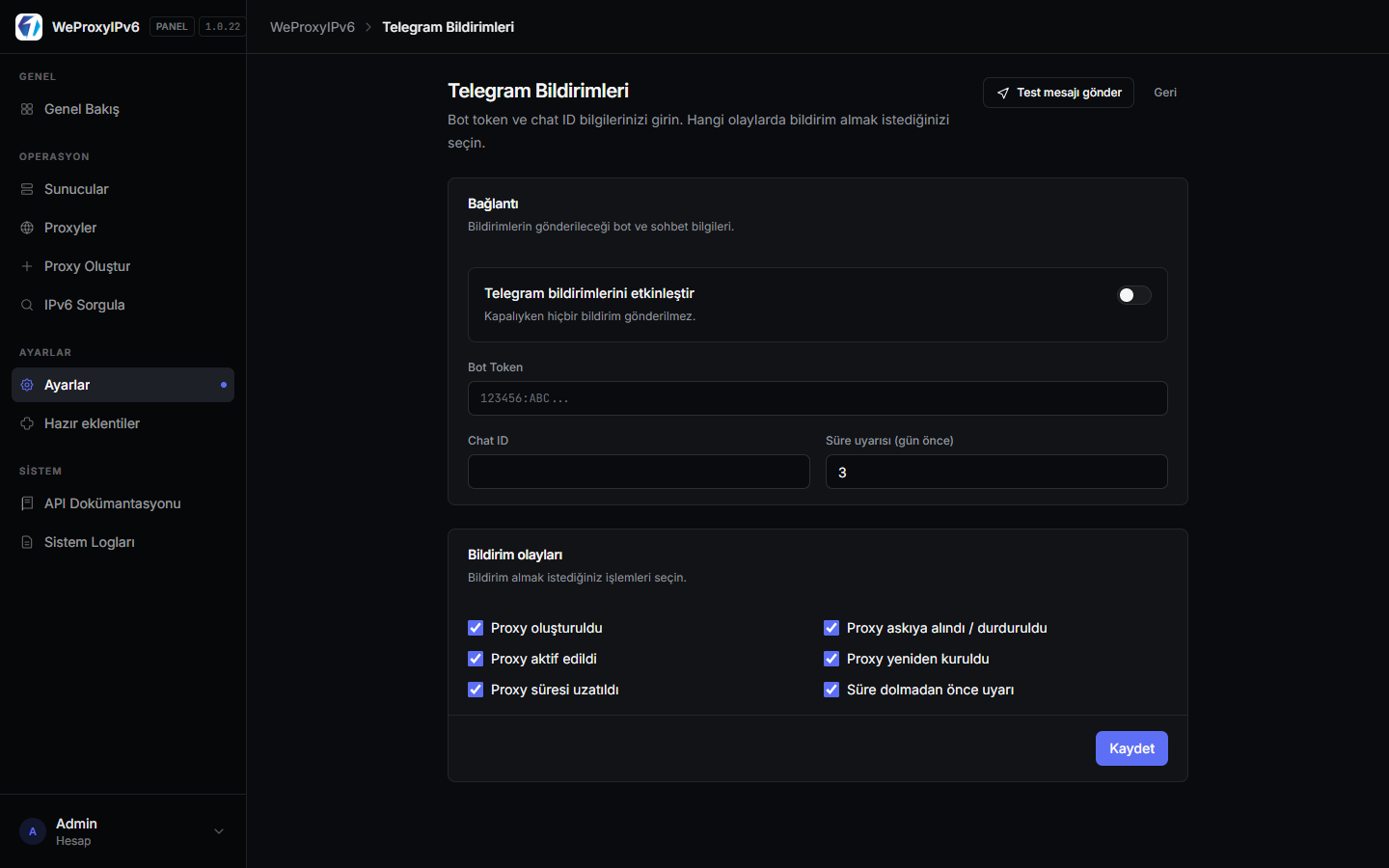
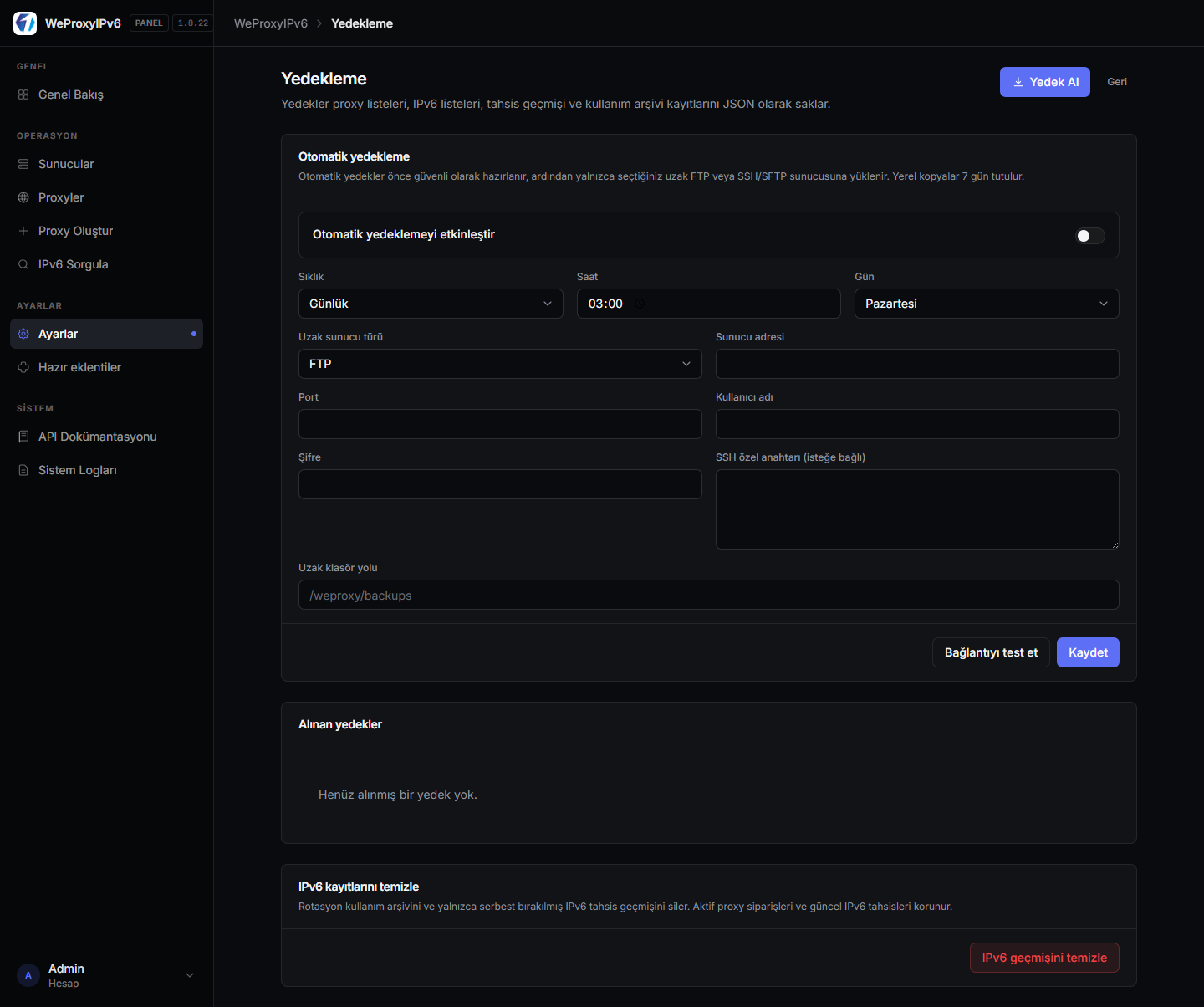
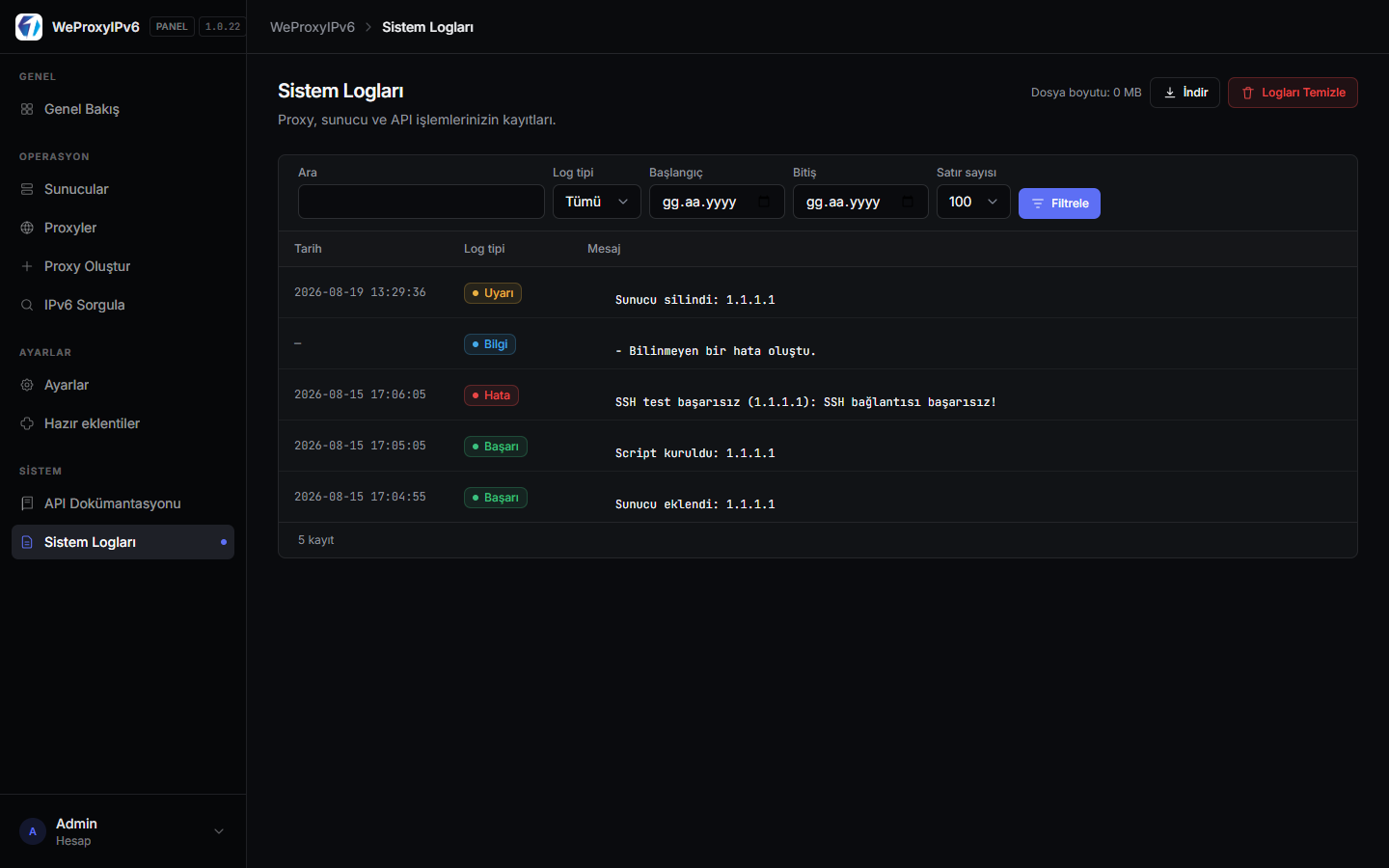
9. Telegram, резерв, логи, профиль
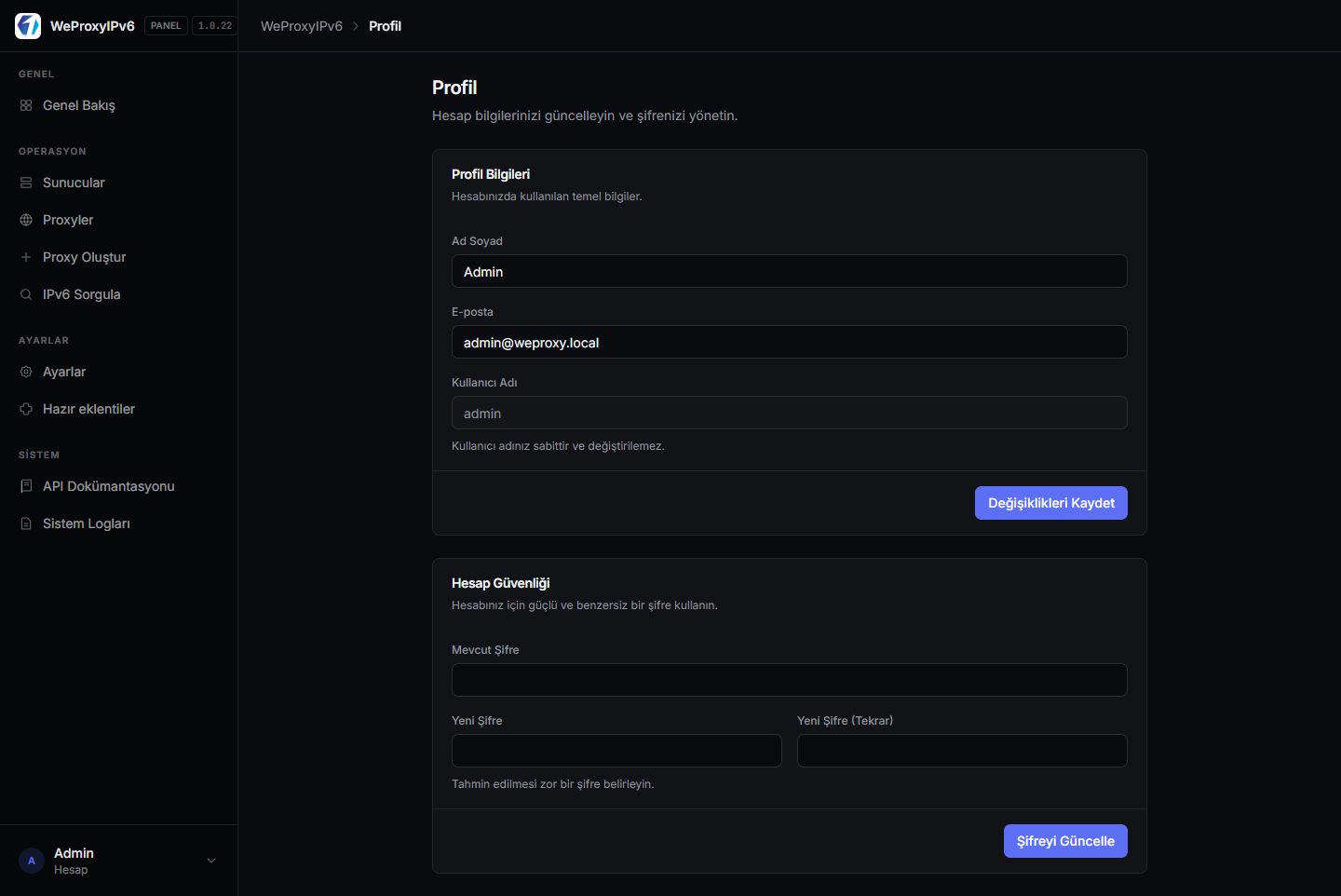
Telegram ile işlem ve süre bildirimleri; yedekleme ile JSON arşiv ve uzak FTP/SFTP; sistem logları ile kayıt izleme; profil ile şifre değişimi yapılır.
Часто задаваемые вопросы
Kırmızı uyarı görürseniz önce mesajı okuyun. Aşağıdaki maddeler panelin gerçek hata metinleridir.
Girişte “Geçersiz kullanıcı adı veya şifre”
Kullanıcı adı e-posta değildir. 5 hatalı denemeden sonra kısa süre kilitlenirsiniz. Caps Lock ve kopyala-yapıştır boşluğuna bakın.
Oturum girişe düşüyor
Yaklaşık 30 dakika hareketsizlikte oturum kapanır. “Hesabınız askıya alınmış” görürseniz hesap pasiftir; yöneticiye yazın.
“Devam etmek için önce Лицензионный код v6 scriptnu girin”
CHANGE_ME veya boş lisans alanı sunucu ve proxy menülerini kilitler. Size verilen v6 script kodunu kaydedin. WP-XXXX ile başlayan kurulum lisansı ayrıdır (/license sayfası).
Proxy oluştururken “Henüz sunucu eklenmemiş”
Önce sunucu ekleyin, Test edin, Установить script yapın. Script “Kurulu değil” iken otomatik kurulum çalışmaz.
Ошибки SSH / script
- Kullanıcı adı veya şifre hatalı — SSH bilgilerini düzeltin.
- Bağlantı reddedildi / port kapalı — SSH portu ve güvenlik duvarı.
- Zaman aşımı / erişilemiyor — IP veya ağ.
- MaxStartups / bağlantı kesildi — birkaç saniye bekleyip tekrar deneyin.
- Sunucu kotanız doldu — limiti aştınız; pasif sunucuları gösterip eski kaydı silin veya limit artırın.
Неполная установка / нет подходящего сервера
İşlem bitene kadar sayfayı kapatmayın. Lokasyon seçtiyseniz o lokasyonda aktif ve script kurulu sunucu olmalı. Port aralığı 65535’i aşamaz. Süreli rotasyon en az 10 saniyedir. Manuel ekleme sunucuda kurulum yapmaz.
Запрос IPv6
Geçersiz biçim: “Geçerli bir IPv6 adresi girin.” IPv4 veya serbest metin kabul edilmez.
WiseCP / API
Anahtarı yenilerseniz WiseCP’deki alanı da güncelleyin. 400 eksik key, 401 yanlış veya pasif key, 403 lisans, 404 kayıt yok, 409 aynı protokol, 422 doğrulama, 429 dakikada 60 istek.